2つのテイクを同時に聴き比べる
Createを押すたびに、同じアイデアから2つのバージョンができます。残したいほうにクレジットを使う前に、両方を聴いてください。

BeMusic AIで作った、プロンプトから曲になる例です。再生して聴いたら、上の入力欄で自分のアイデアを試してみてください。
完成したメロディもスタジオの経験も要りません。頭の中にある音から始めて、2つのテイクを聴き比べ、しっくりくるほうを残します。
ジャンル、雰囲気、時代感、テーマ、楽器、声の種類を伝えます。短いプロンプトでも動きますが、はっきりした手がかりがあるほど狙いが伝わります。
歌詞をUdioに書かせる、自分の歌詞を貼る、インストにする、のどれかを選びます。32秒のクリップか130秒の曲を選ぶと、2つのテイクが作られます。
好きなテイクを選び、延長、リミックス、Styleの適用、Sessionsでの編集を行います。使える機能はプランによって異なります。
一行の文章でもラフな録音でも、Udioでアイデアを試して、曲に育てられます。
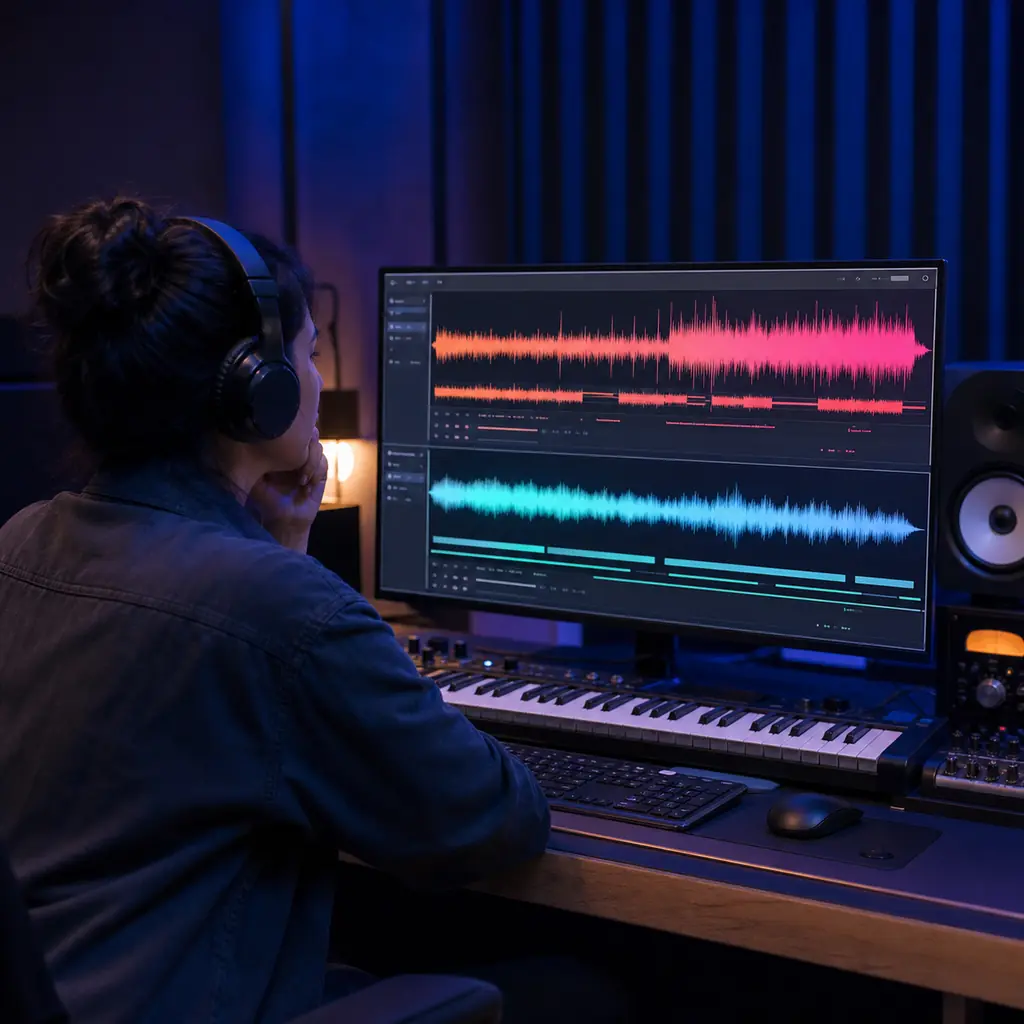
求める感じはわかっていても、具体的な音がわからないことがあります。ジャンル、雰囲気、時代、楽器、声を言葉にすれば、Udioが聴き比べ用の2つのテイクを返します。
曲を作ってみる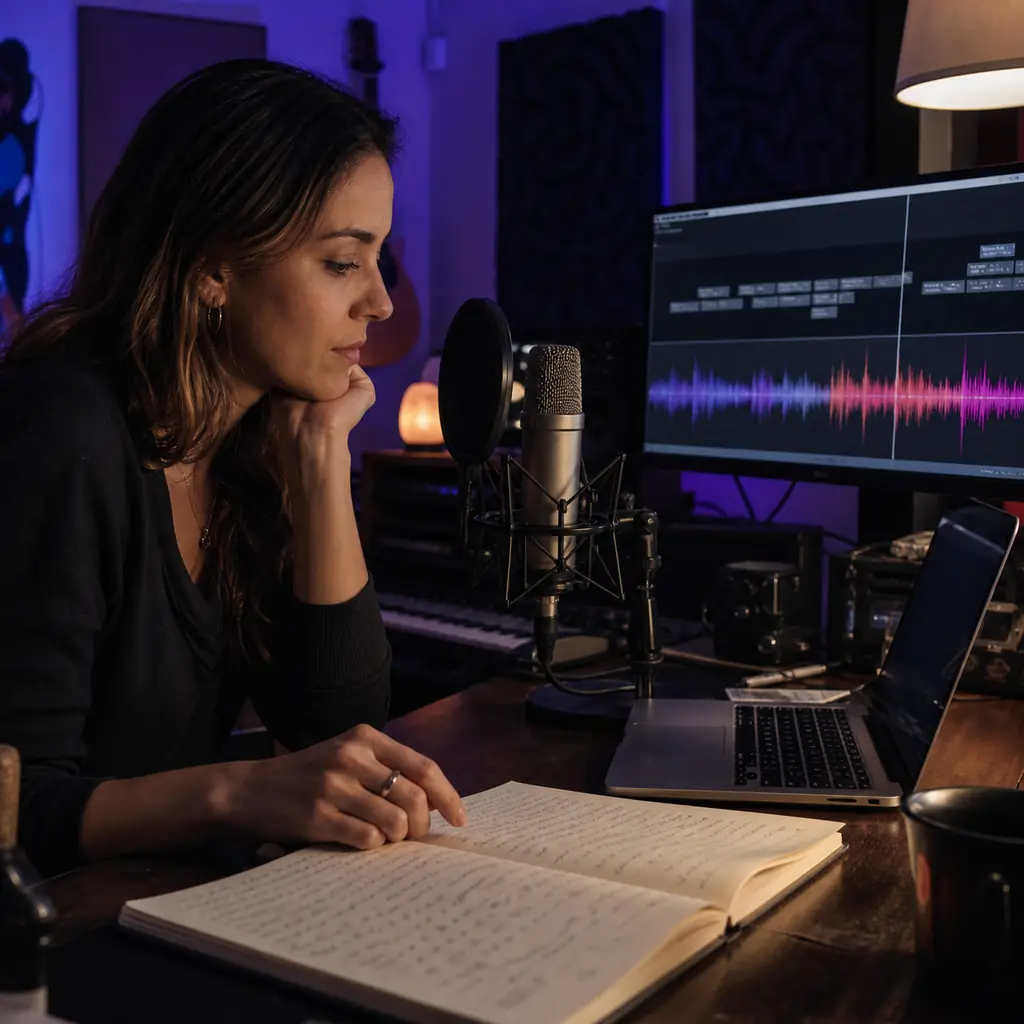
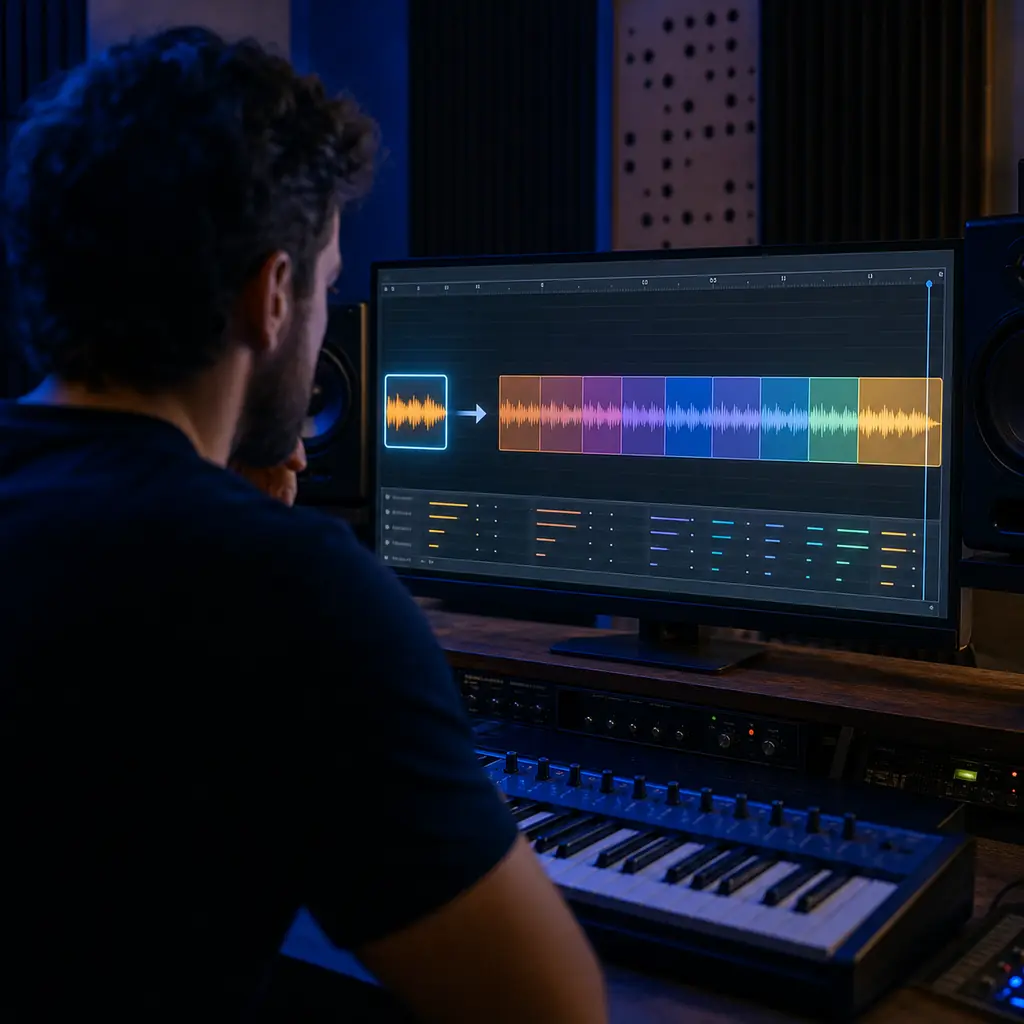
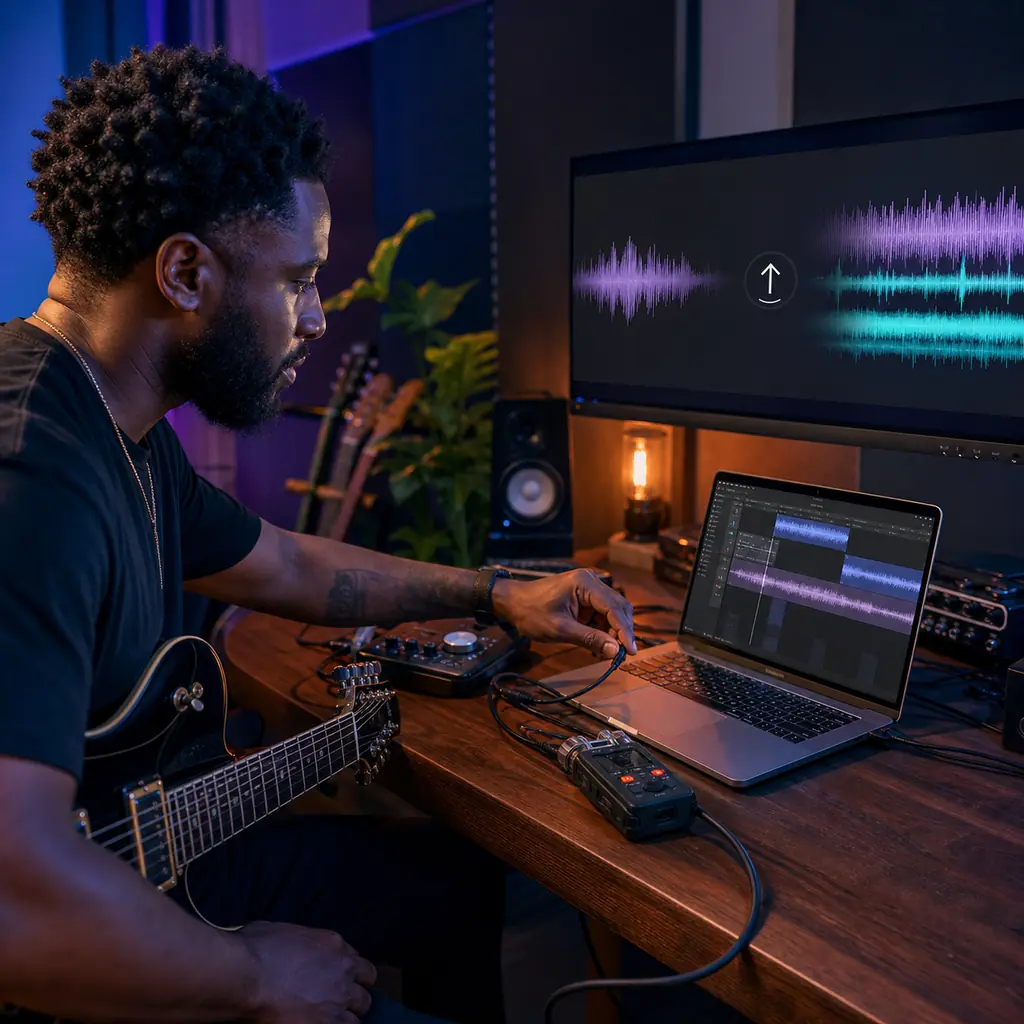
自分のリフ、ビート、ラフな録音があれば、有料プランでアップロードして、延長、リミックス、スタイル変更、編集ができます。アップロードするのは、権利のある音声だけにしてください。
音声から曲を作る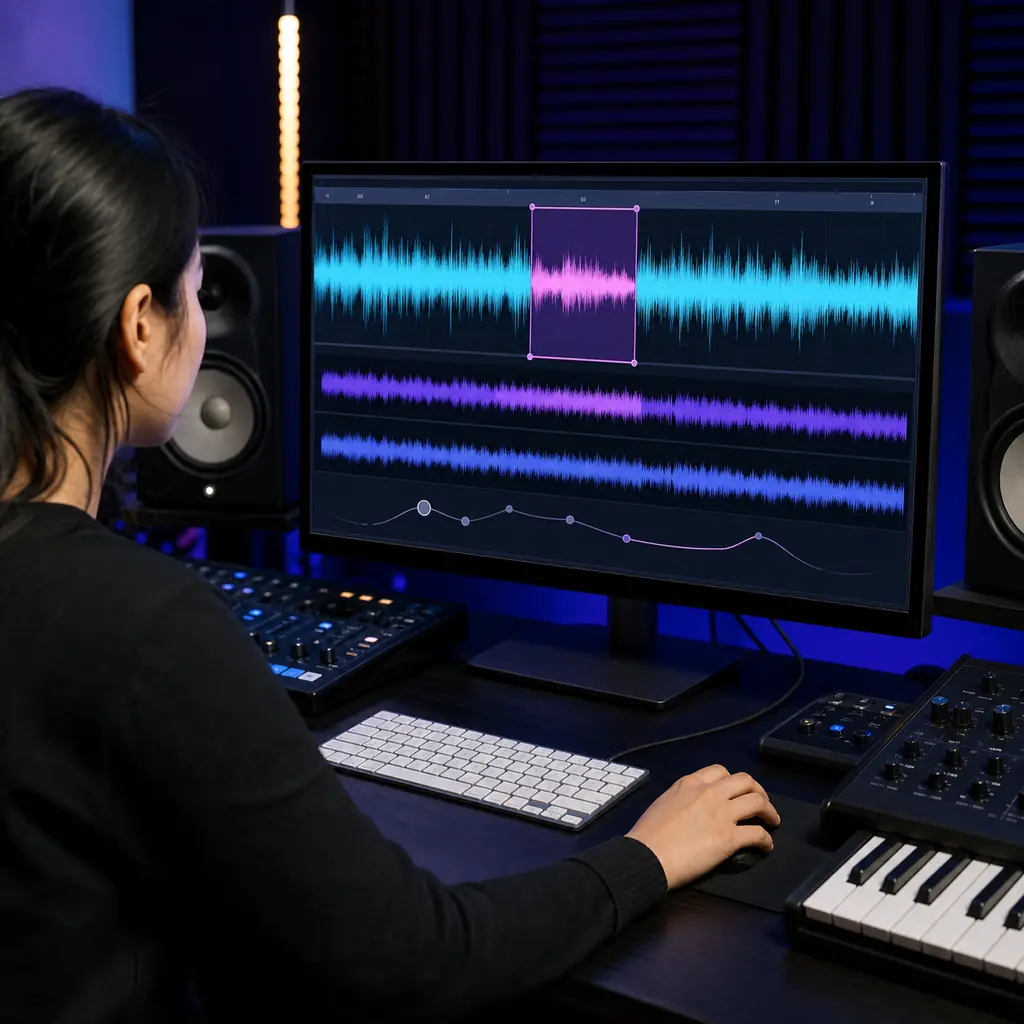
1つのセクションが合わないからといって、最初からやり直す必要はありません。リミックスするか、Sessionsで範囲を差し替え、歌詞を変え、テイクを比べ、編集を取り消せます。
部分を直す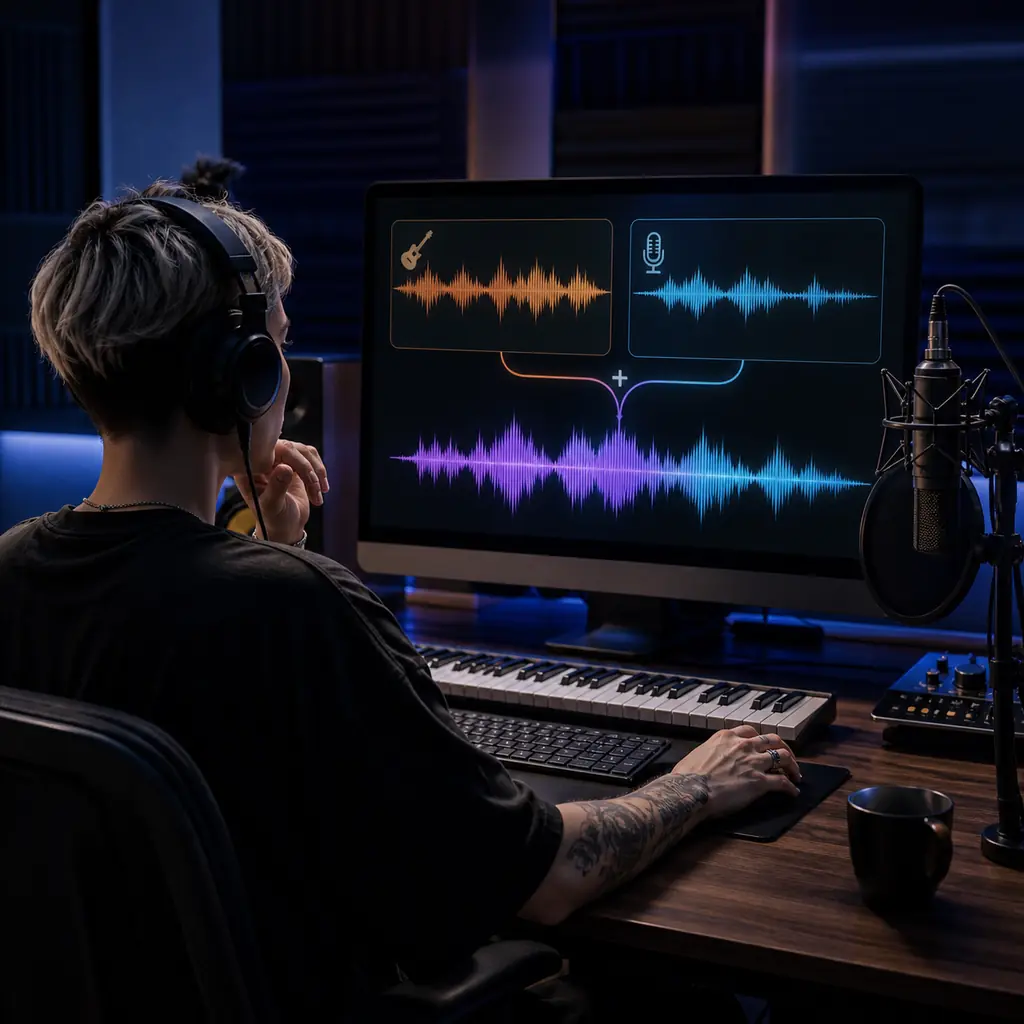
言葉では伝えきれない音があるときは、曲や音声クリップをStyleの参照にできます。対応しているVoiceも選べますが、一部の選択肢はプランや端末で制限されます。
スタイルを再利用する最初のテイクは近くても、あと一歩のことがあります。アイデア全体を捨てずに別の方向を試すのに役立つ機能です。
Createを押すたびに、同じアイデアから2つのバージョンができます。残したいほうにクレジットを使う前に、両方を聴いてください。
Udioに歌詞の下書きを頼む、自分の言葉を貼る、ボーカルなしで作る、のどれもできます。曲の構成を細かく指示したいときは、セクションや演奏のタグを足します。
アイデアを試すときは32秒のクリップ、しっかりしたテイクが欲しいときは2分10秒を選びます。無料アカウントは、長めの曲を1日に最大3曲まで作れます。
展開されたプロンプトではなく、指定したタグどおりにしたいときは、Manualモードを使います。不要なスタイルを減らしたり、モデルを選んだり、リミックスで元からどれだけ離すかを設定したりもできます。
有料プランなら、白紙のプロンプトではなく自分の録音から始められます。そこから、延長、リミックス、スタイル変更、差し替え、Sessionsでの編集ができます。
うまくいっている部分を残して、新しい方向へ進めます。イントロ、セクション、アウトロを足したり、Remixで小さく、または大きく変えたりできます。
有料プランでは、Sessionsで波形の範囲を選んで差し替えられます。歌詞をその場で変えたり、テイクを保存したり、編集を取り消したりもできます。
新しい曲にも同じ雰囲気を持たせたいときは、1つか2つの参照を使います。声は、Udioのライブラリか、Udioで作った対象の曲から選びます。アップロードした声はVoiceのソースにできません。
何が無料か、クレジットの仕組み、曲をダウンロードできるか。始める前に知っておきたい点をまとめました。
Udioは、プロンプトや歌詞から曲を作るAIの音楽ジェネレーターです。一度に2つのテイクを作り、どちらもExtend、Remix、Styles、Voices、Sessionsで磨けます。
作りたい曲を言葉にして始めます。生成された歌詞、自分の歌詞、インストのどれかを選び、長さを決めます。Udioは聴き比べ用に2つのテイクを作り、延長、リミックス、編集ができます。
使えます。毎日10クレジットがもらえ、これとは別に月100クレジットの上限があります。無料プランでは、130秒の曲は1日に3曲までです。
米国では、Standardが月10ドル、Proが月30ドルと案内されてきました。年払い、税金、他の地域の料金は異なることがあるので、申し込む前に最新の料金を確認してください。
Standardは現在、毎月最大2,400クレジット、Proは最大6,000クレジットです。プランの上限は課金日にリセットされ、翌月には繰り越されません。
32秒の曲2つで2クレジット、130秒の曲2つで4クレジットです。Create、Extend、Remix、Inpaint、Editはいずれも1回で2つのテイクができるため、クレジットを使います。
最初のテイクは32秒か2分10秒です。もっと長くしたいときは、Extendでイントロ、別のセクション、アウトロを足します。
使えます。カスタム歌詞を選んで、自分の言葉を貼り付けます。あとから編集でき、セクションや演奏のタグを足すと、曲の組み立てと歌い方を指示できます。
作れます。歌や語りが要らないときは、インストのオプションをオンにします。それでも、プロンプトでジャンル、雰囲気、テンポ、時代、楽器を指定できます。
できます。ただし有料プランが必要です。自分が所有する音声をアップロードして、Extend、Inpaint、Sessions、Remix、Stylesで使えます。追加するすべてのファイルについて、権利があることを確認してください。
Stylesは、言葉で説明するより、聴かせたほうが早い音があるときに役立ちます。1つか2つの曲や音声クリップを参照にして、ミックスを調整します。一部の選択肢は、プランや端末に依存します。
いまはできません。Voiceのソースは、Udioのライブラリか、Udioで作った対象の曲に限られます。声をアップロードして、そのままソースにすることはできません。
Sessionsは、有料プランの人向けの、曲を作り込むためのタイムラインです。波形の一部を選んで差し替えたり、歌詞をその場で変えたり、保存したテイクを比べたり、編集を取り消したりできます。
いまはできません。Udioは、音声、動画、ステムのダウンロードを2026年2月17日に無効にしたと案内しています。リンクでの共有はできます。ファイルが必要な制作では、最新の状況をUdioのヘルプでご確認ください。
公開のディスカバリーフィードには出せません。Udioは現在、アップロードした音声と結び付いた曲の公開を制限していますが、対応している場所ではリンクで共有できます。
ミュージシャンへの短い依頼書のように書きます。ジャンル、雰囲気、時代、テンポ、楽器、声、テーマを伝えます。使いたいタグが決まっているなら、ManualモードにするとUdioがタグを展開しません。
住んでいる地域と、曲にどれだけ人の手が入ったかによります。歌詞、プロンプト、編集、元のファイルは残しておいてください。リリースに法的、金銭的なリスクが大きいなら、弁護士に相談してください。
できます。Udioの曲のリンクを送ります。ただし、アップロードした音声と結び付いた曲は、公開のディスカバリーフィードへの掲載ルールが異なります。
アイデアや自分の歌詞から曲を作る別の流れを試したいなら、このUdioの代わりに使えるツールを試せます。音、操作、料金、ライセンスの条件を比べてから選んでください。
音楽制作に役立つ、ほかの便利な機能もチェックしましょう
ジャンル、雰囲気、アイデアを言葉で伝えるだけで、約1分でインストや、AIボーカルと歌詞つきの完成曲を無料で作成。クレジットカードは不要です。
Start CreatingSunoで何が作れるかを、プロンプトで曲を作り、編集、公開、共有するまでまとめました
曲のアイデア、完成した歌詞、インストの指示のどれからでも、ダウンロードできる音源を作れます。
ひとつのアイデアから、AI作詞・AIボーカル入りの1曲を作成
書いた歌詞を貼り付けるだけで、ボーカル入りの1曲になります