Erst der Plan, dann das fertige Video
Du siehst jede Szene, bevor das fertige Video gebaut wird. Behalte starke Teile und tausche nur die Bilder aus, die nicht zu deinem Song passen.
Pro mit 50% Rabatt
Pro starten mit 50% Rabatt
Neue Konten · Erster Monat/Jahr
Neue Konten · Erster Monat oder erstes Jahr

Du lädst MP3, WAV oder einen Suno-Link hoch und wählst den Look. Danach bekommst du ein fertiges Video in bis zu 1080p. Ein aktives Pro- oder Studio-Abo ist erforderlich.
Checking your account…
Für jedes Beispiel reichte ein Song. Die KI plante die Story, schuf die Bilder und setzte jeden Schnitt passend zum Beat.
Signal Before Dawn
Star Courier
Electric Heartbeat
Sin Miedo
Chrome Pulse
Sunstep
Du brauchst kein Team für Film und Schnitt. Lade deinen Track hoch, wähle den Look und ändere nur die Szenen, die noch nicht passen.
Nutze MP3, WAV oder einen offenen Suno-Link. Die KI erkennt BPM, Songaufbau und Kraft. Daraus plant sie Schnitte, die auf echten Beats und Songteilen liegen.
Mische 12 Looks wie Film, Anime oder Cyberpunk mit der passenden Stimmung. Wähle Story, Gesang oder Tanz. Fotos helfen der KI, deine Figur in allen Szenen gleich aussehen zu lassen.
Du siehst ein vollständiges Storyboard mit Vorschauen für jede Einstellung. Gefällt dir eine nicht? Generiere nur diese Szene neu. Wenn alles passt, klicke auf Zusammenstellen und lade dein 1080P-MP4 herunter.
Nutze deinen Song auf YouTube, Spotify oder TikTok. Format und Look lassen sich an den Kanal und dein neues Release anpassen.
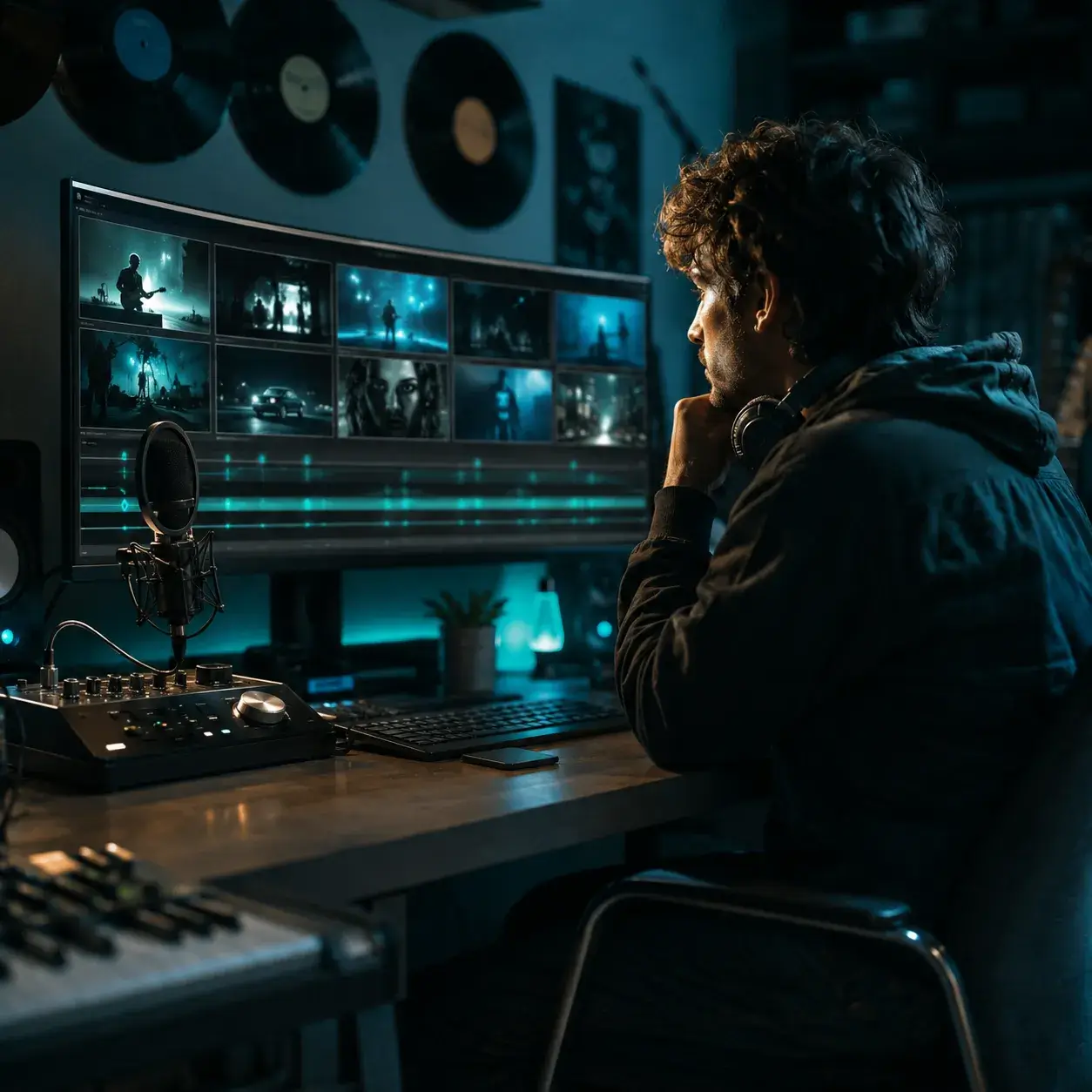
Ein neues Release braucht Bilder, auch wenn das Budget für Regie und Dreh fehlt. Lade deinen fertigen Mix hoch und wähle einen filmischen oder realistischen Stil. So erhält dein Song ein eigenes Video statt einer endlosen Stockschleife.
Musikvideo erstellen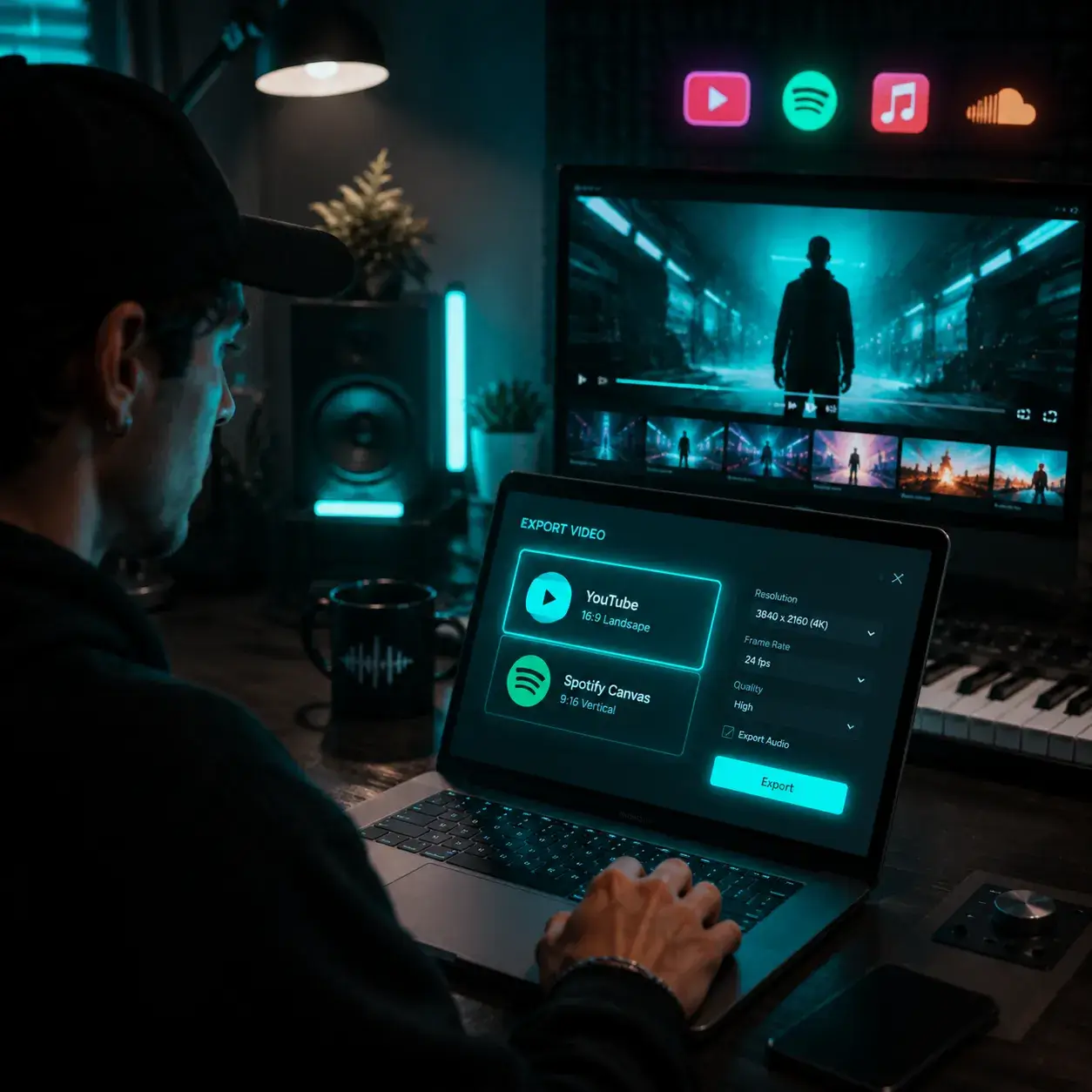
Erstelle mit dem AI Music Video Generator ein Video in voller Länge für YouTube oder schneide kurze Loops für Spotify Canvas und Shorts, alles aus demselben Projekt.
Video für YouTube erstellen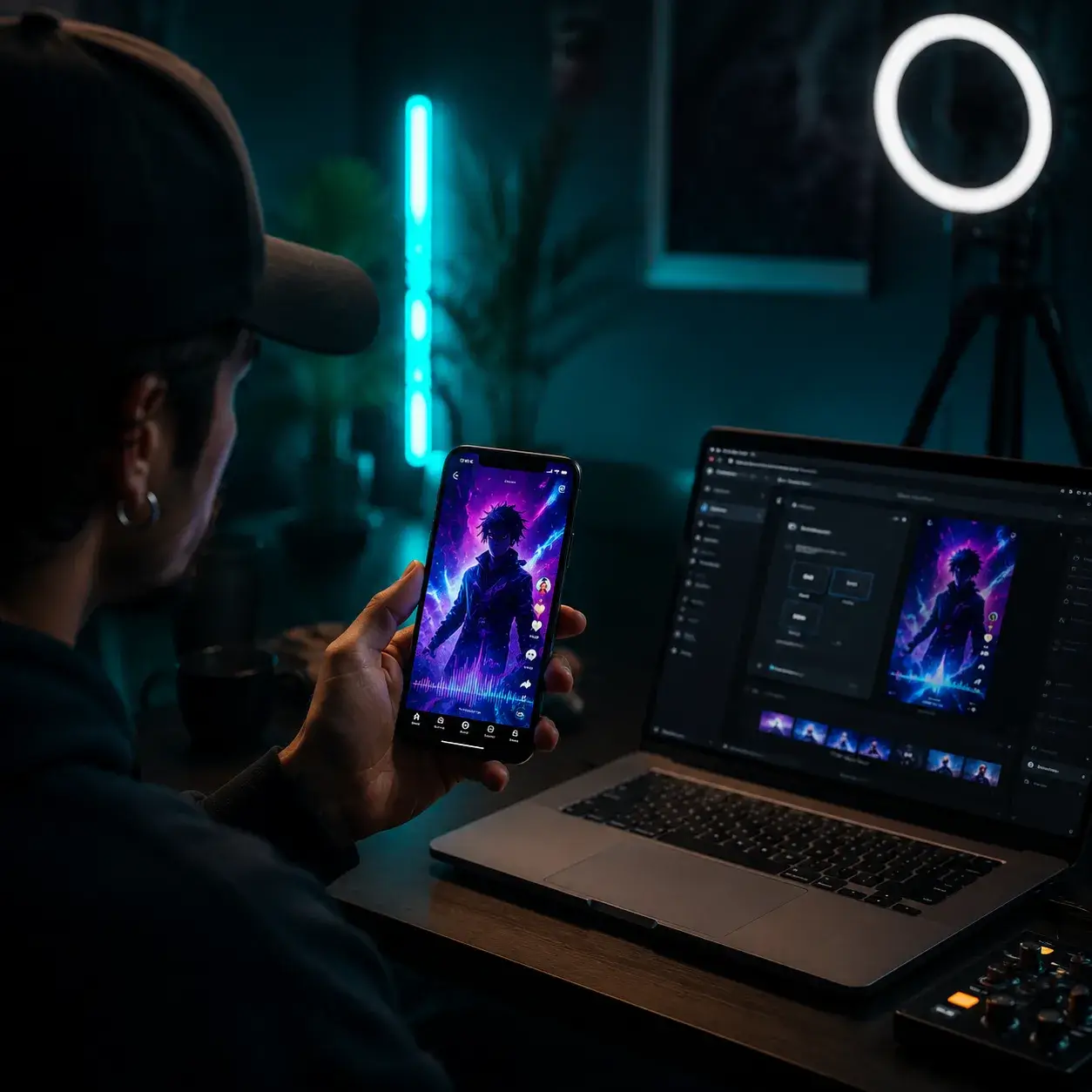
Stelle das Format auf 9:16 und erhalte ein vertikales Musikvideo für TikTok, Instagram Reels oder YouTube Shorts. Bewegte, eigene Bilder geben deinem Song mehr Raum als eine statische Lyric-Karte.
Hochformat-Video erstellen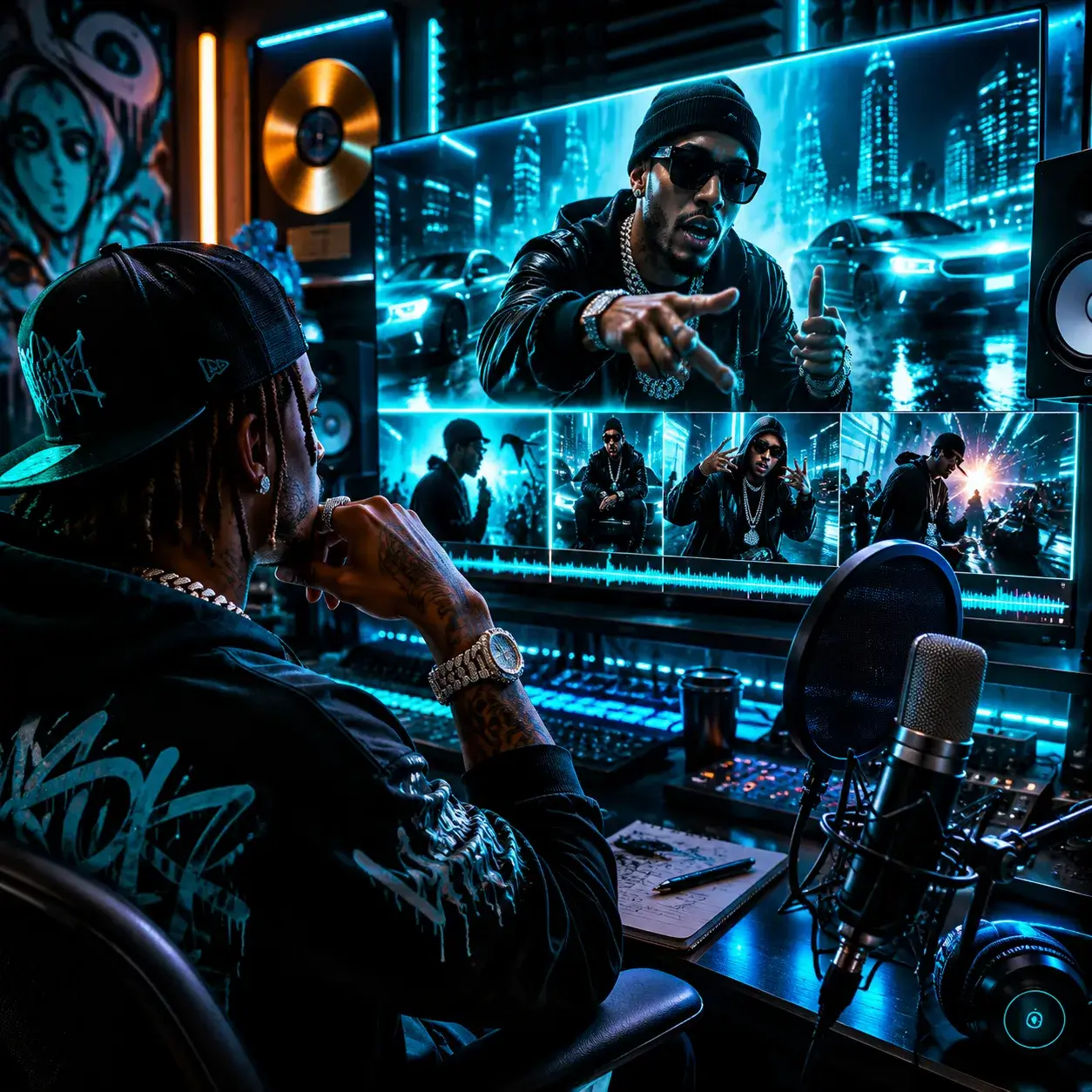
Schalte im Modus Gesang den Lip Sync ein und lade ein Foto hoch. Deine Figur rappt die Parts und bleibt in jeder Szene gleich. Energie, Hook und ruhige Phasen steuern den Bildwechsel.
Hip-Hop-Video erstellen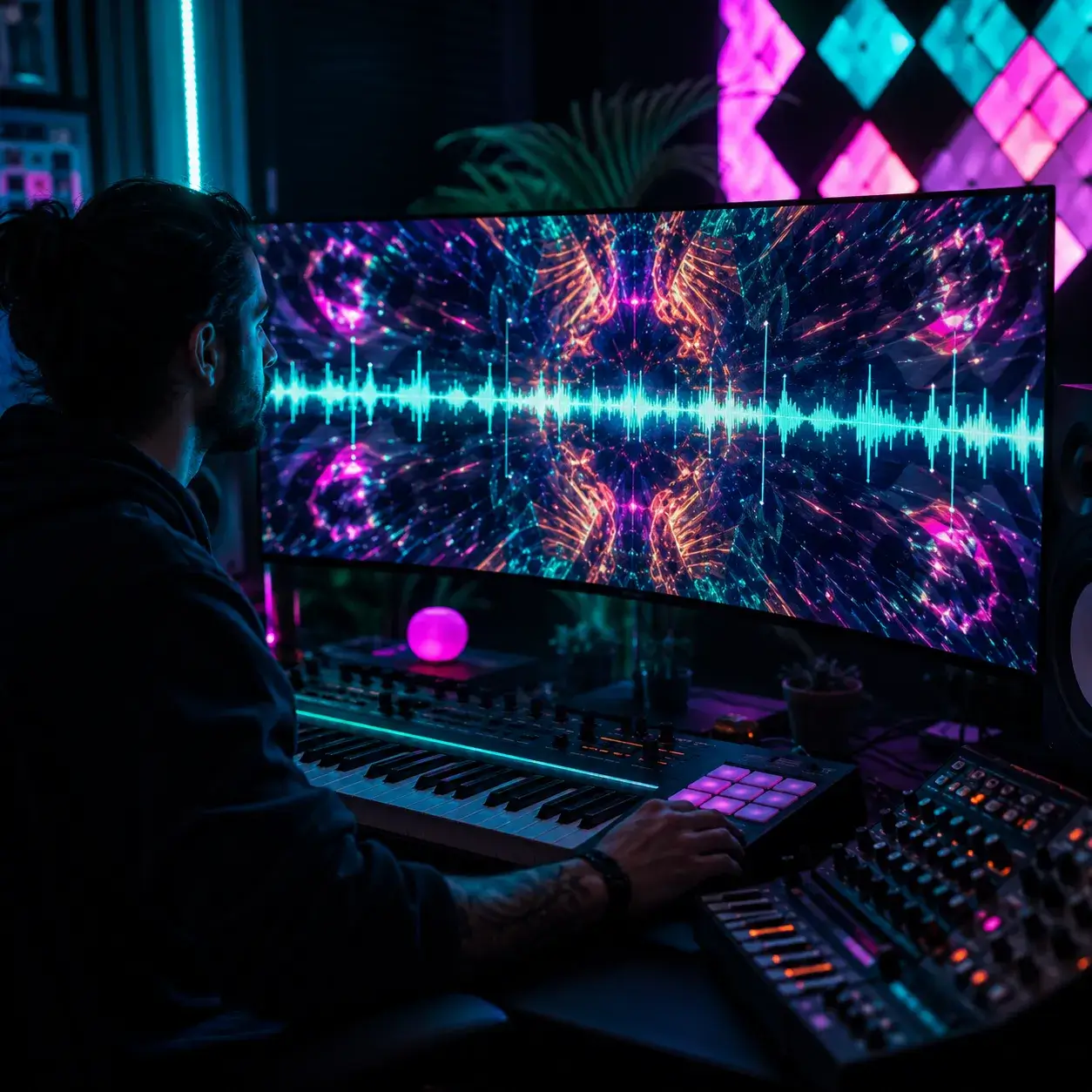
Drops wirken stärker, wenn der Bildwechsel genau auf der Kick sitzt. Wähle Cyberpunk oder Psychedelic und lege den Ton fest. Die KI setzt Schnitte an echte Hits statt an einen grob geschätzten Takt.
EDM-Visuals erstellen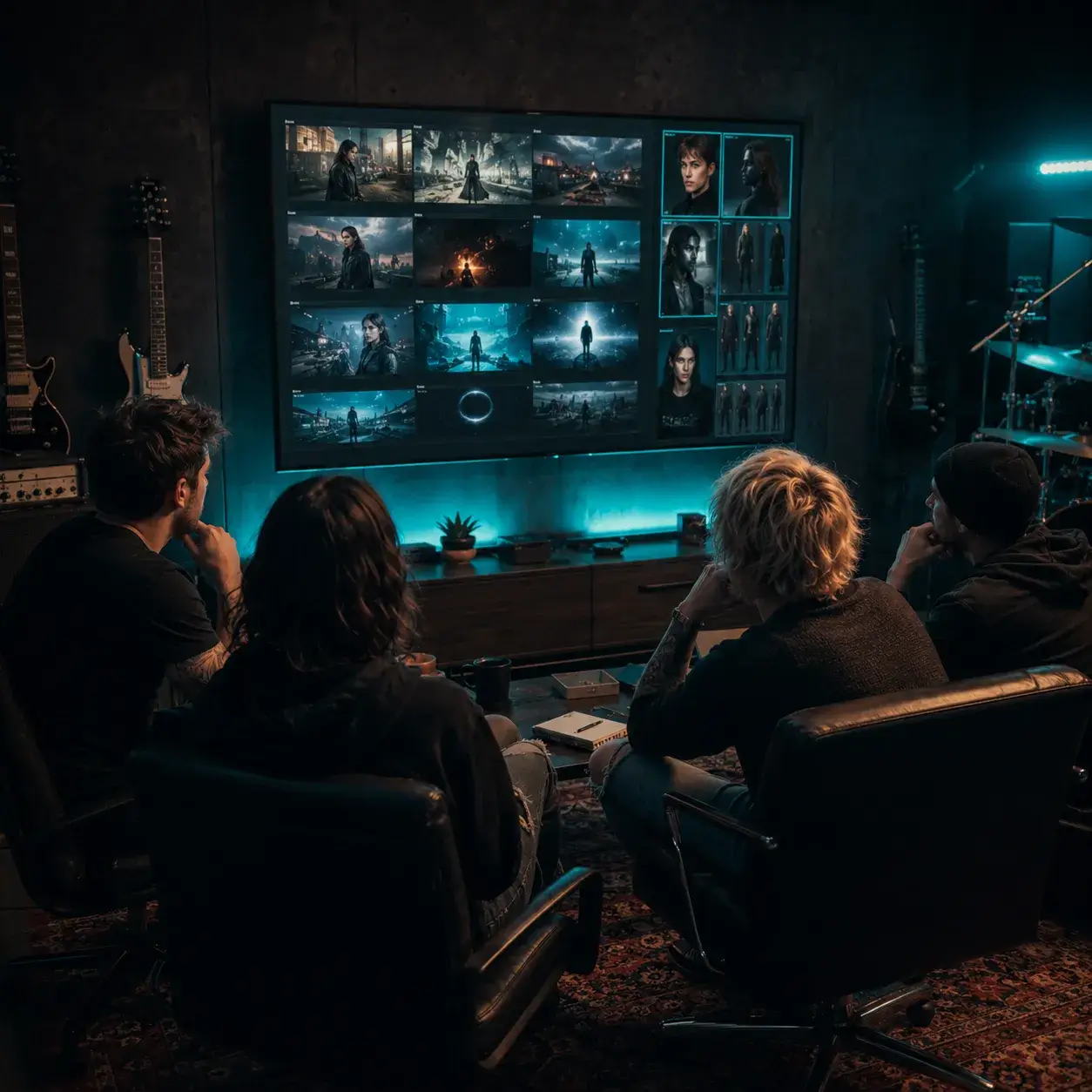
Lade den Mix und Fotos deiner Band hoch. Daraus entsteht ein Film mit klaren Figuren. So wechseln Gesichter und Personen nicht plötzlich mitten im Song.
Bandvideo erstellenDer Beat gibt den Takt vor. Du behältst die Bilder im Griff, änderst einzelne Szenen und exportierst bis zu 1080p.
Du siehst jede Szene, bevor das fertige Video gebaut wird. Behalte starke Teile und tausche nur die Bilder aus, die nicht zu deinem Song passen.
Einstellung 4 passt nicht? Schreibe den Prompt um und generiere nur diese eine neu. Alles andere bleibt genau so, wie du es verlassen hast.
Die KI erkennt BPM, harte Hits und Teile wie Strophe, Refrain und Bridge. So landen Schnitte an Stellen im Song und nicht nach festen Zeiten.
Kombiniere Film, Anime, Cyberpunk, Aquarell, Pixel-Art oder 3D mit romantischen, dunklen oder euphorischen Stimmungen. So entstehen 96 mögliche Grundlooks.
Ein Foto hilft der KI, Gesicht, Kleidung und wichtige Züge in allen Szenen gleich zu halten. Ohne Vorlage kann die Figur stärker wechseln.
Im Modus Gesang bewegt deine Figur in ausgewählten Gesangsszenen den Mund passend zur Stimme. Das klappt mit 480p, 720p und 1080p; ein Referenzbild ist erforderlich.
Wähle 480p, 720p oder 1080p. Für YouTube, TikTok und Instagram stehen 16:9, 9:16, 1:1, 4:3 und 3:4 bereit.
Zuerst erscheint dein Storyboard, damit du jede Einstellung prüfen kannst, dann stellst du das fertige MP4 zusammen. Wie lange jede Phase dauert, hängt von Songlänge, Anzahl der Einstellungen und der Warteschlange ab.
Klare Antworten zu Dateien, Credits, Szenen, Export und Rechten.
Ein AI Music Video Generator macht aus einem fertigen Song ein Musikvideo. Die KI plant ein Storyboard, erzeugt die Szenen und setzt die Schnitte auf Beat und Songteile. Du lädst deinen Track hoch, wählst Stil und Stimmung und kannst einzelne Szenen anpassen, bevor du das Video exportierst.
Der AI Music Video Generator erfordert ein aktives Pro- oder Studio-Abo. Storyboard, Szenenerzeugung, Lip Sync und die gewählte Auflösung verbrauchen die vor der Bestätigung angezeigten Credits.
Du kannst MP3, WAV und M4A mit einer Länge von bis zu 5 Minuten verwenden. Auch ein öffentlicher Suno-Link funktioniert. Mit dem eingebauten Trimmer wählst du auf Wunsch nur einen Teil des Songs aus.
Die KI erkennt BPM, echte Hits und Teile wie Strophe, Refrain oder Bridge. Sie setzt Schnitte an diese Stellen im Song. Das wirkt besser als ein Schnitt nach festen Zeiten.
Ja. Sobald das Storyboard erzeugt ist, siehst du eine Vorschau jeder Einstellung. Wenn etwas nicht stimmt, schreibe den Prompt für diese eine Einstellung um und generiere sie neu. Alles andere bleibt gleich.
Du kannst aus 12 Stilen wählen: Film, Realismus, Anime, Aquarell, Comic, Pixel-Art, Ölgemälde, 3D, Cyberpunk, Fantasy, Science-Fiction und Horror. Dazu kommen 8 Stimmungen. Das ergibt 96 mögliche Looks.
Ein Foto hilft der KI, Gesicht und wichtige Züge im ganzen Video gleich zu halten. Ohne Vorlage kann sich eine Figur von Szene zu Szene ändern. Prüfe daher erst den Plan und starte dann den Export.
Im Modus Gesang weist die Regie ausgewählten Gesangsszenen Lip Sync zu und nutzt für die übrigen Szenen rhythmische Zwischenschnitte. Das klappt mit 480p, 720p oder 1080p und mit Audio von 10 Sekunden bis 5 Minuten. Ein Referenzbild ist erforderlich.
Das hängt von Songlänge, Anzahl der Einstellungen, Auflösung und der aktuellen Warteschlange ab. Zuerst kommt das Storyboard, und nachdem du die Einstellungen bestätigt oder angepasst hast, ist das Zusammenstellen des fertigen Videos eine zweite Phase.
Zur Auswahl stehen 480p, 720p und 1080p. Nutze 16:9 für YouTube, 9:16 für TikTok und Reels oder 1:1 für Instagram. Außerdem sind 4:3 und 3:4 verfügbar. Der Export erfolgt als MP4.
Pro und Studio geben dir für passende Videos eine Lizenz zur kommerziellen Nutzung. Du brauchst auch die Rechte an Musik, Bildern, Personen und Marken. Kein Dienst kann einen Treffer durch Content ID oder andere Tests sicher ausschließen.
Storytelling baut eine Handlung mit neuen Szenen auf. Der Modus Gesang zeigt eine Show und kann Lip Sync nutzen. Beim Tanz geht es vor allem um Bewegung und schnelle Schnitte im Takt.
Mit einem aktiven Pro- oder Studio-Abo kannst du für passende Videos in deinem Konto eine Lizenz zur kommerziellen Nutzung bekommen. Das kann auch für alte Videos gelten. Rechte an fremder Musik, Bildern, Personen oder Marken sind damit nicht von selbst geklärt.
Die Story-Planung kostet 20/30/40/52/65 Credits für Songs bis 60/120/180/240/300 Sekunden. Die ersten zwei Referenzbilder sind enthalten, jedes weitere Bild kostet 2 Credits. Danach richten sich die Kosten nach der Anzahl der sechssekündigen Szenen und der gewählten Auflösung. Eine Szene neu zu erzeugen kostet denselben Szenenpreis; das Zusammensetzen ist kostenlos.
Ja. Wähle deinen Track direkt aus der BeMusic-Bibliothek. Du musst ihn nicht erst herunterladen und wieder hochladen. Öffne in der Audioauswahl einfach „Aus Bibliothek“ und wähle den gewünschten Song.
Der Storyboard-zuerst-Ansatz. Du erhältst zuerst ein vollständiges Storyboard und korrigierst dann gezielt die Einstellungen, die nicht passen, ohne alles neu zu machen.
Noch Fragen? Schreib uns an support@bemusic.ai. Wir helfen dir gern weiter.
Entdecke weitere Funktionen, die dich beim Musikmachen unterstützen
Wirf deinen Song rein, wähle einen visuellen Stil und lade ein beat-synchronisiertes MP4 herunter. Pro oder Studio erforderlich.