MiniMax Music 3.0 für neue Songideen
Wähle 3.0, wenn du das neueste Modell hier testen willst. Nutze es für ganze Songs mit kräftiger Stimme, klaren Wechseln und längerem Aufbau.

Spiel die Beispiele ab und hör, wie jedes Modell mit Stimme, Aufbau, Klang und Tempo umgeht. Nutze diese Ideen dann für deinen eigenen Prompt.
Mach aus deiner Idee einen Track. Du brauchst dafür weder einen Endpunkt noch einen eigenen API-Schlüssel.
Du bist dir beim Modell noch nicht sicher? Starte mit einer Version und teste denselben Prompt danach mit einer anderen.
Nenne Genre, Stimmung, BPM, Instrumente, Stimme und Aufbau. Mit deinem eigenen Text gibst du Strophen und Refrains selbst vor.
Klick auf Generieren und BeMusic AI sendet deine Angaben an das gewählte MiniMax-Modell. Hör den Track an, lade ihn herunter oder ändere deinen Prompt.
Vielleicht hast du nur eine Stimmung, ein paar Zeilen oder schon den ganzen Text. Daraus kannst du einen Song, ein Instrumental oder Musik für deine Inhalte machen.
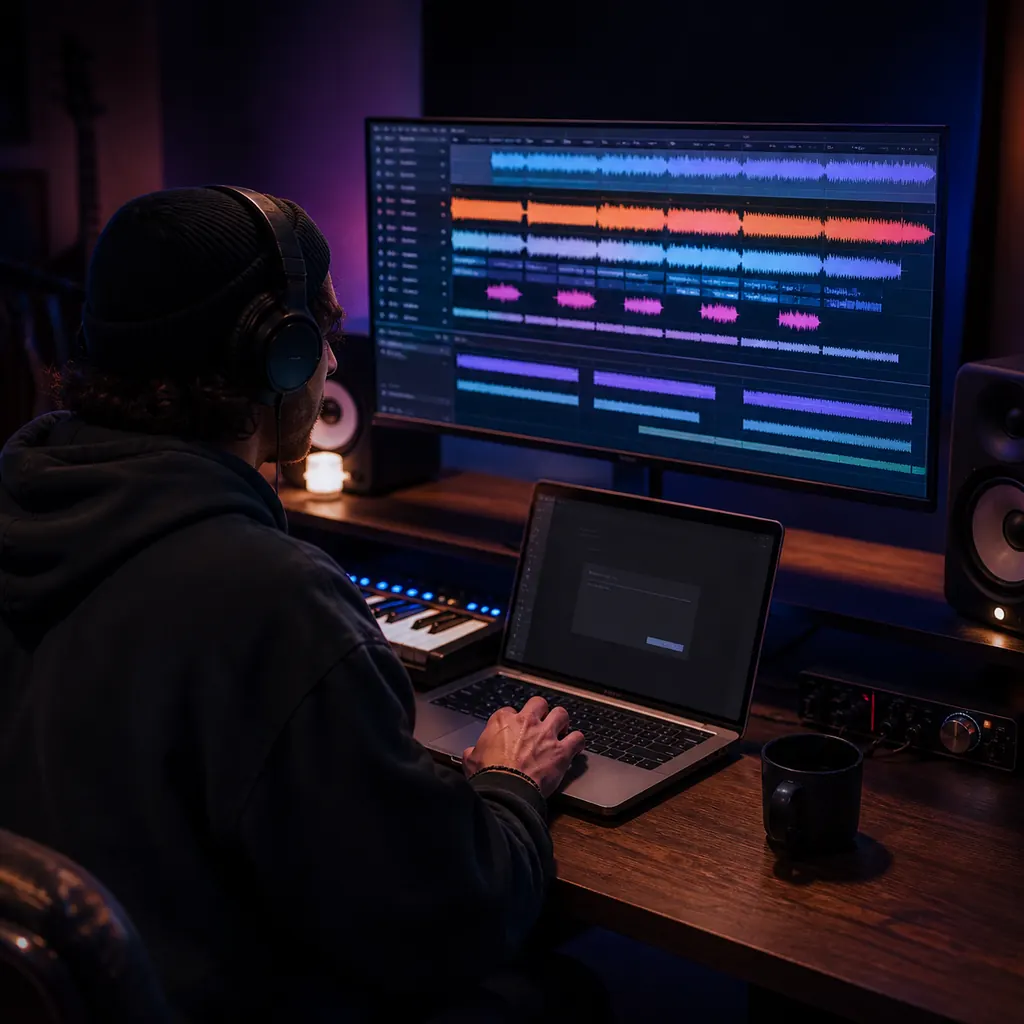
Du kennst die Stimmung, hörst aber noch nicht den ganzen Song. Beschreibe sie in einfachen Worten und lass das Modell Stimme, Instrumente, Aufbau und Mix ergänzen.
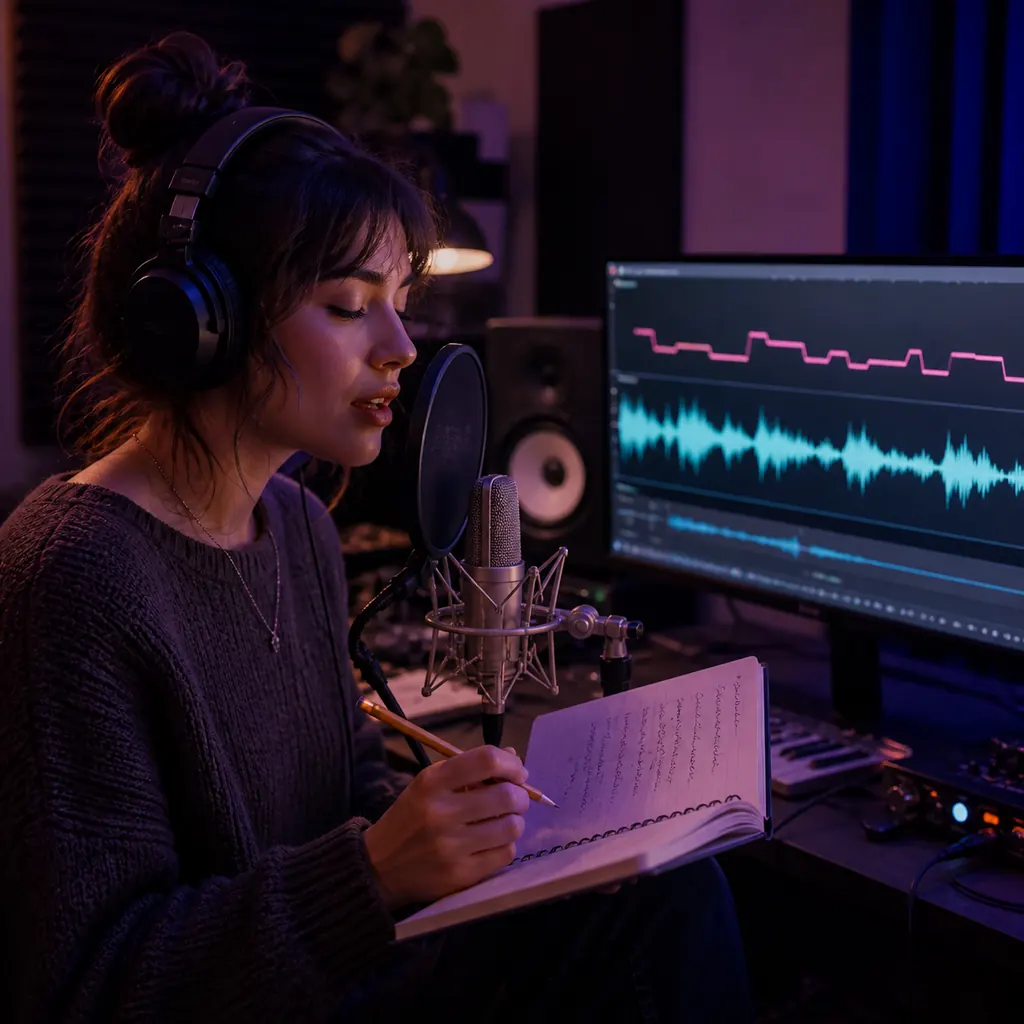
Deinem Text fehlen noch Melodie und Stimme. Markiere Strophe, Refrain und Bridge und beschreibe, wie der Song klingen soll.
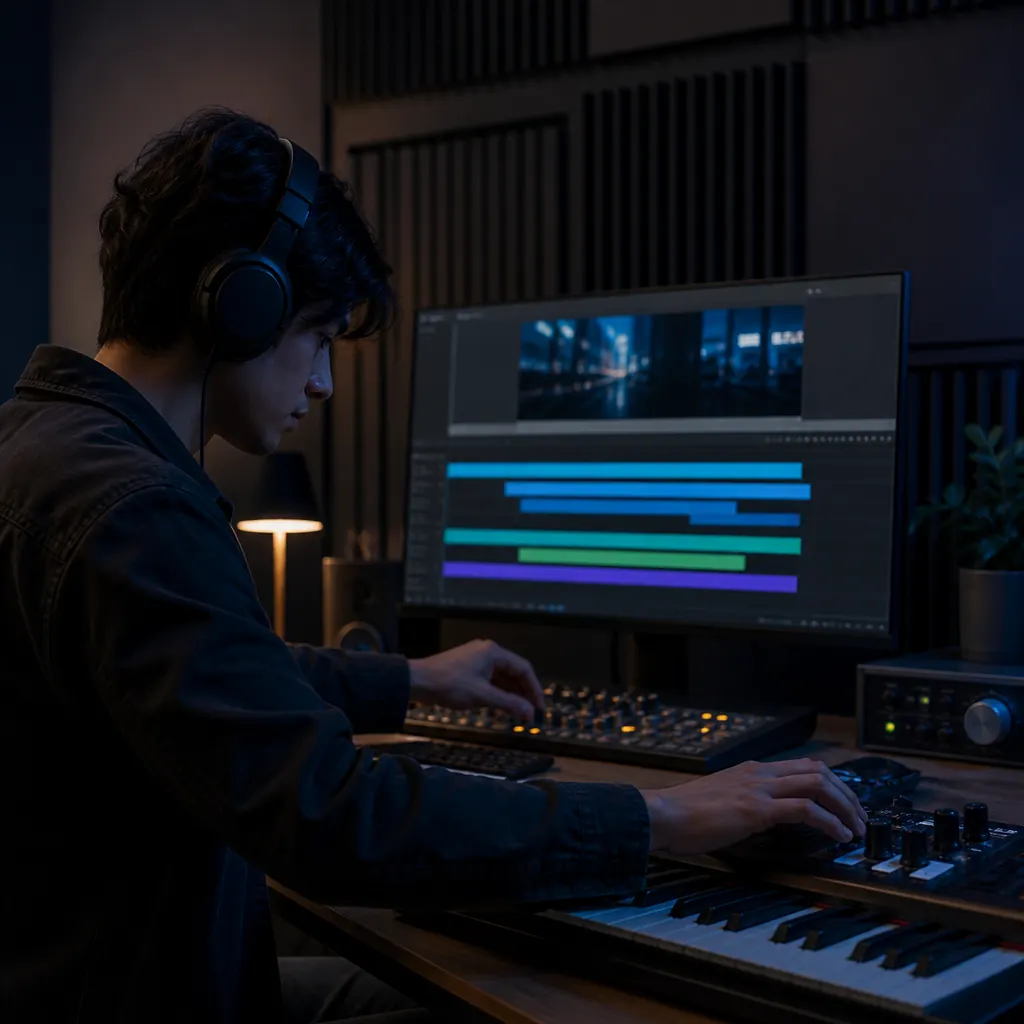
Dein Video, Podcast oder Game braucht vielleicht Platz für Sprache. Wähle Instrumental und nenne BPM, Instrumente, Stimmung, Aufbau und Ende.
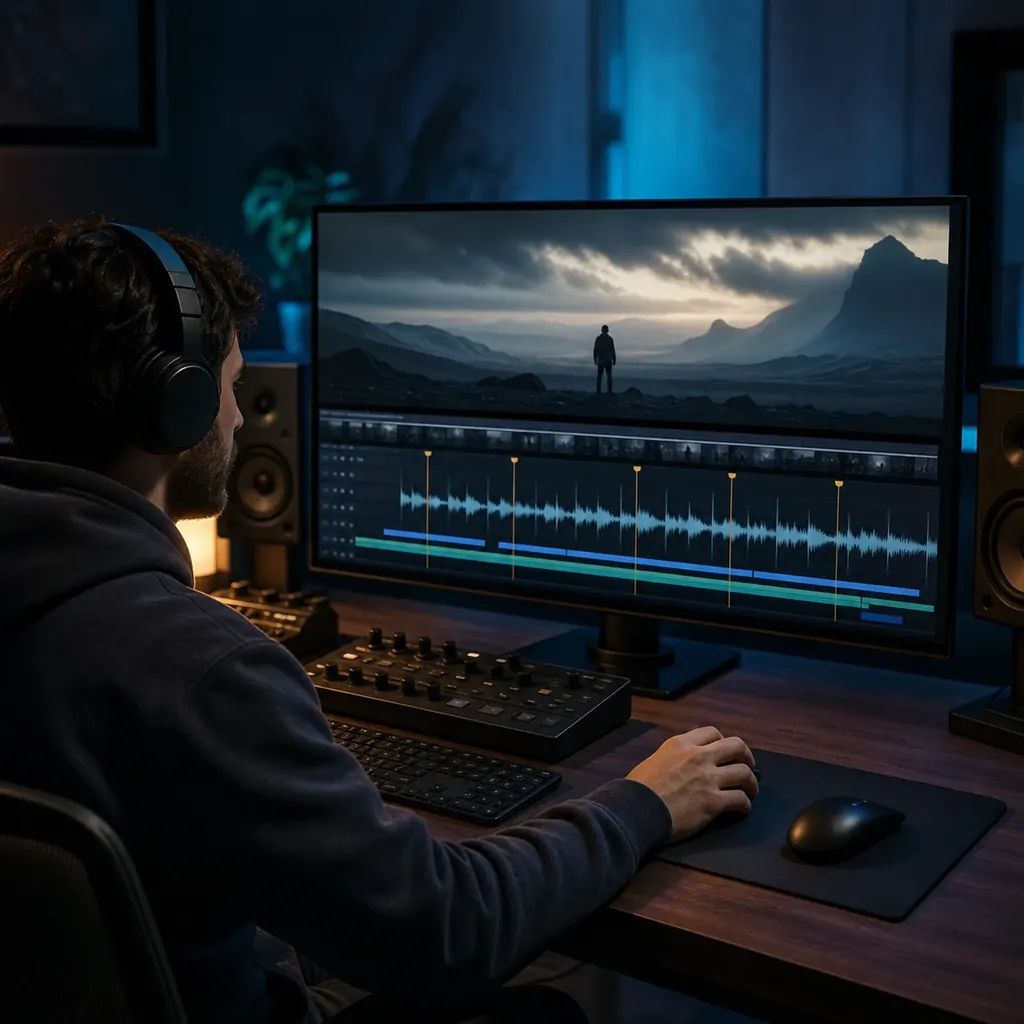
Stockmusik passt oft nicht zum Tempo oder Wendepunkt deiner Szene. Nenne Szene, Länge, Energie und Schluss, damit die Musik besser zum Schnitt passt.
Soll der Song die Sprache deines Publikums sprechen? Füge einen Text ein, den du nutzen darfst, und nenne Stimme, Genre und Gesangsart.
Der erste Track trifft noch nicht den Klang in deinem Kopf? Nutze denselben Prompt mit 2.5, 2.6 und 3.0 und vergleiche Stimme, Mix und Aufbau.
Das neueste Modell passt nicht immer zu deinem Song. Hör auf den Klang, prüfe die Credits und wähle dann deine Version.
Wähle 3.0, wenn du das neueste Modell hier testen willst. Nutze es für ganze Songs mit kräftiger Stimme, klaren Wechseln und längerem Aufbau.
Starte mit 2.6, wenn du seinen Klang schon kennst oder deinen Prompt anders hören willst. Nenne Stimme, Text und den gewünschten Klang.
Hast du Prompts, die mit 2.5 gut klingen? Nutze sie weiter oder teste sie mit einem neuen Modell und hör dir den Unterschied an.
Du musst keine drei Endpunkte einrichten und keinen Code ändern. Wähle dein Modell in BeMusic AI. Wir kümmern uns um den API-Aufruf.
Niemand mag Kosten, die erst später auftauchen. Vor dem Start siehst du die BeMusic-AI-Credits für dein Modell und deine Wahl.
Ein kurzer Clip endet oft, bevor dein Song in Fahrt kommt. Wähle genug Zeit für Strophen, Refrain, Bridge und Outro.
Zeig dem Modell, wo jeder Teil hingehört. Setze Tags wie [Verse], [Chorus], [Bridge] und [Outro] in deinen Text.
BeMusic AI gehört nicht zu MiniMax. Wir sind ein eigener Dienst und geben dir Zugang zu den MiniMax-APIs, die wir unterstützen.
Hier findest du das passende Modell, die nötigen Angaben, die Kosten und klare Infos zur Verbindung mit MiniMax.
Aus einer Songidee und deinem Text wird ein fertiger Track. Er kann Stimme, Instrumente, Strophen und Refrains enthalten.
Ja. BeMusic AI sendet deinen Prompt, Text und deine Wahl an das MiniMax-Modell. Der fertige Track kommt danach in deinen Bereich zurück.
Du kannst Music 2.5, Music 2.6 oder Music 3.0 wählen. Mit diesem Modell erstellen wir deinen Track.
Jede Version geht etwas anders mit Stimme, Aufbau und Mix um. Music 3.0 ist das neueste Modell. Du kannst aber auch 2.5 und 2.6 nutzen.
Ja. Wähle vor dem Start 2.5, 2.6 oder 3.0. Danach kannst du denselben Prompt mit einem anderen Modell testen und die Songs vergleichen.
Nein. Du musst keinen eigenen API-Schlüssel anlegen oder eingeben. BeMusic AI kümmert sich um die Verbindung.
Nein. BeMusic AI ist ein eigener Dienst und gehört nicht zu MiniMax. Wir verbinden diese Seite mit den MiniMax-APIs, die wir unterstützen.
Ja. Bitte um Intro, Strophen, Refrains, Bridge, Pausen und Outro. Das Modell setzt alle Teile zu einem Track zusammen.
Ja. Füge einen Text ein, den du geschrieben hast oder nutzen darfst. Tags wie [Verse], [Chorus] und [Bridge] helfen beim Aufbau.
Ja. Wähle ein Instrumental ohne Stimme oder Sprache. Du kannst weiter BPM, Instrumente, Stimmung, Aufbau und Klang festlegen.
Nenne Genre, Stimmung, Tempo, Instrumente und die Art der Stimme. Klare Angaben wie warmes Klavier oder sanfte Männerstimme helfen mehr als gut oder catchy.
Ein Track kann bis zu 5 Minuten lang sein, wenn dein Modell und deine Wahl das erlauben. Für ein Intro, einen Loop oder einen kurzen Clip reicht weniger Zeit.
Die Kosten hängen von deinem Modell und deinen Einstellungen ab. Vor dem Start siehst du den genauen Preis in BeMusic-AI-Credits.
Ja. Lass Prompt und Text gleich und erstelle mit jedem Modell einen Track. So hörst du die Unterschiede bei Stimme, Mix und Aufbau.
Der Generator zeigt dir alle Formate zur Wahl. Sobald dein Track fertig ist, kannst du ihn anhören und die Datei laden.
Das hängt von deinem BeMusic-AI-Tarif, den Regeln des Modells und deinen eigenen Inhalten ab. Lies vor der Veröffentlichung die kommerzielle Lizenz.
Nenne Genre, Stimmung, BPM, Instrumente, Stimme, Aufbau und Zweck. Beschreibe den Klang selbst, statt einen geschützten Künstler oder Song zu nennen.
Entdecke weitere Funktionen, die dich beim Musikmachen unterstützen
Wähle 2.5, 2.6 oder 3.0 und starte mit der Idee in deinem Kopf. Füge Prompt oder Text hinzu, prüfe die Credits und hör deinen Track.