Vom Upload zur Vorschau in wenigen Minuten
3 Schritte
Du lädst den Song hoch, wählst Stimme oder Stil und startest die Generation. Die Dauer hängt von Songlänge und Modell ab. Den Fortschritt siehst du direkt im Tool.
Pro mit 50% Rabatt
Pro starten mit 50% Rabatt
Neue Konten · Erster Monat/Jahr
Neue Konten · Erster Monat oder erstes Jahr

Hör dir öffentliche BeMusic-Tracks an und sammle Ideen für Stimme, Genre und Produktion. Danach legst du die Richtung für dein eigenes Cover fest.
Du kannst die Stimme wechseln oder den Musikstil neu aufbauen. Lade dabei nur Musik und Stimmaufnahmen hoch, die dir gehören oder für die du eine Erlaubnis hast.
Für Style Cover lädst du MP3 oder WAV bis 50 MB hoch. Voice Cover nimmt MP3, WAV, FLAC oder M4A bis 10 MB. Passende Tracks kannst du auch aus deiner Mediathek wählen.
Für ein Voice Cover wählst du ein verfügbares Preset oder ein privates Stimmmodell, das aus deiner eigenen oder ausdrücklich autorisierten Stimme trainiert wurde. Für ein Style Cover beschreibst du ein Genre wie Jazz, Lo-Fi, Rock oder Akustik.
Prüfe die Credit-Kosten auf der Schaltfläche Generieren, erstelle dein Cover und höre dir das Ergebnis an. Für den Download als MP3 oder WAV ist ein kostenpflichtiger Tarif oder ein Credit-Paket nötig, und die WAV-Konvertierung kann zusätzliche Credits kosten. Die Dateien tragen kein Wasserzeichen; die erlaubte Nutzung hängt von deinem Tarif und deinen Rechten am Ausgangsmaterial ab.
Du willst eine Stimme testen, ein Arrangement vorbereiten oder einen Song für ein Video neu denken. Dafür gibt es zwei klare Wege statt eines langen Studio-Setups.
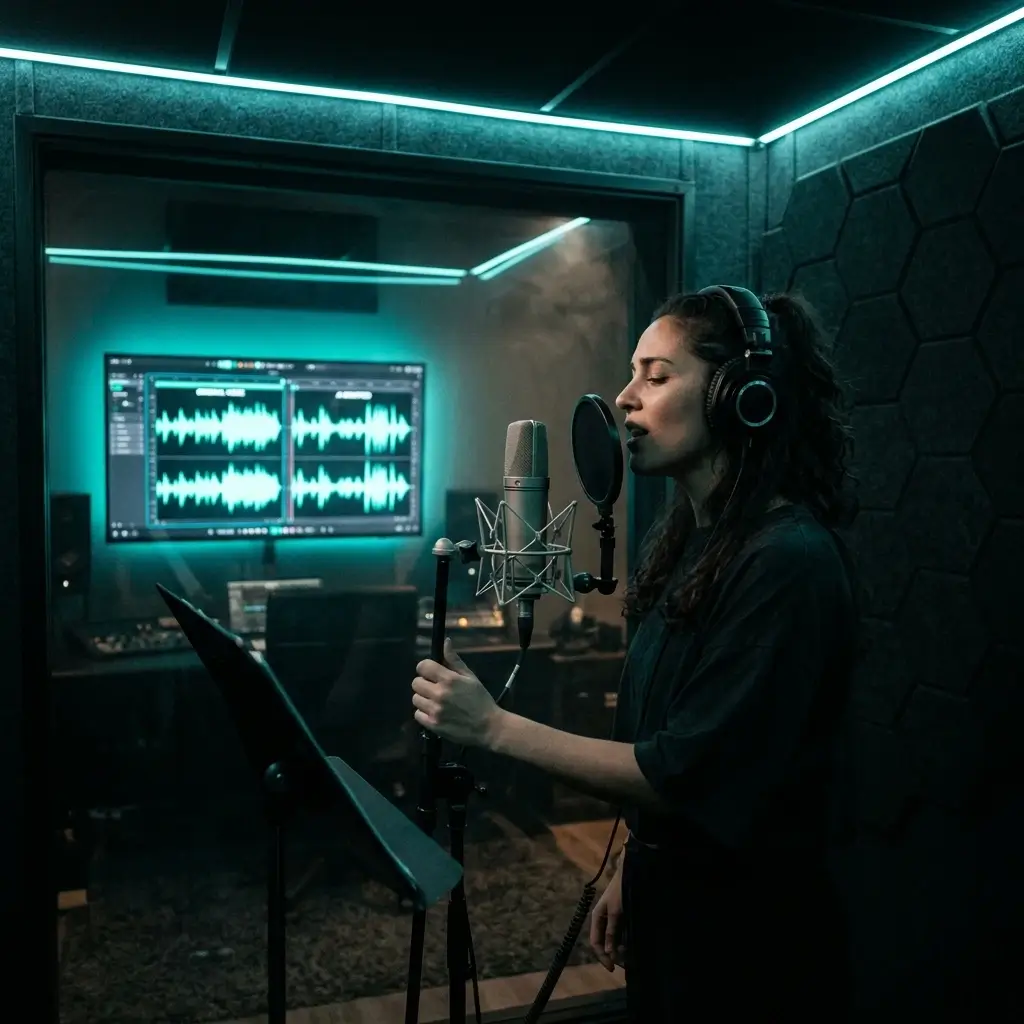
Voice Cover legt dein autorisiertes privates Stimmmodell auf erlaubten Gesang. Prüfe Tonhöhe und Ergebnis vor einer Veröffentlichung.
Voice Cover erstellen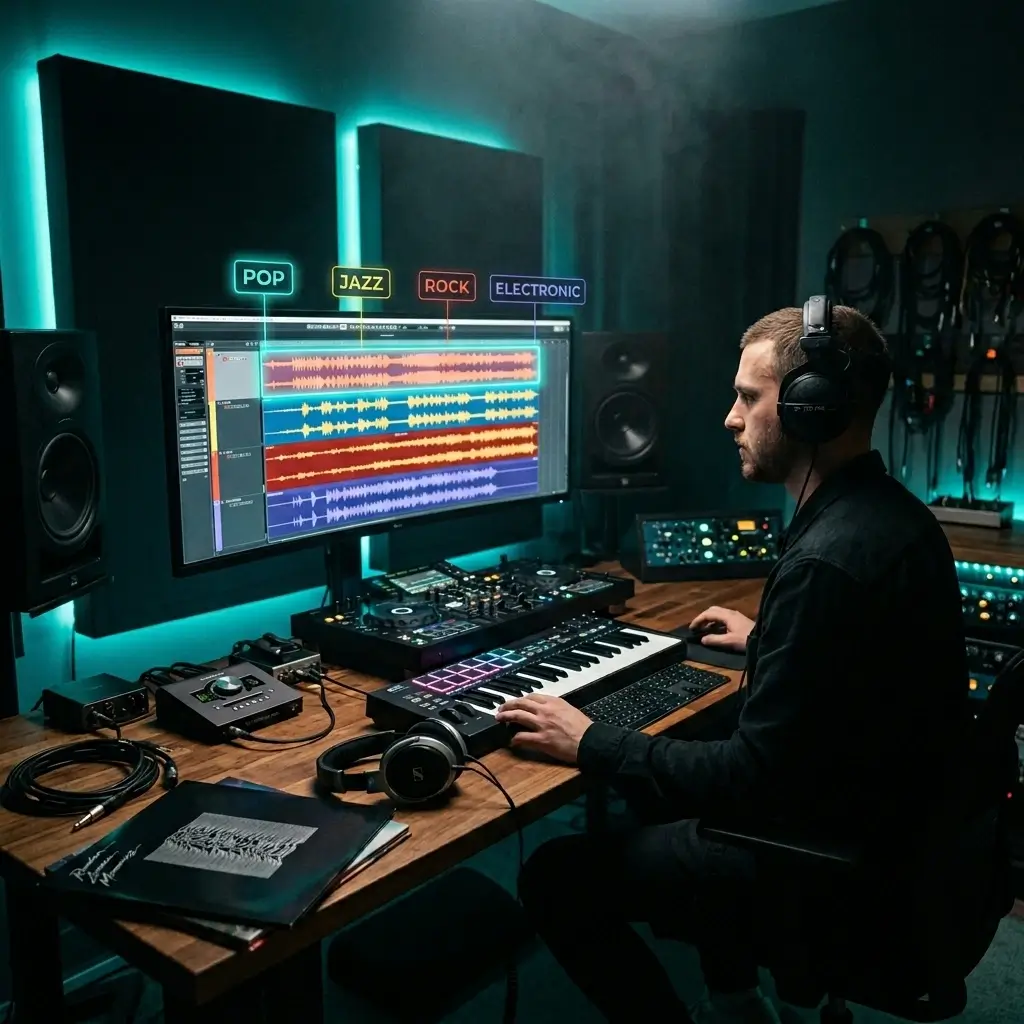
Ein neuer Musikstil braucht sonst ein neues Arrangement. Style Cover baut Instrumente, Aufbau und Produktion für deine gewählte Richtung neu auf. So vergleichst du mehrere Ideen, bevor du dich festlegst.
Musikstil ändern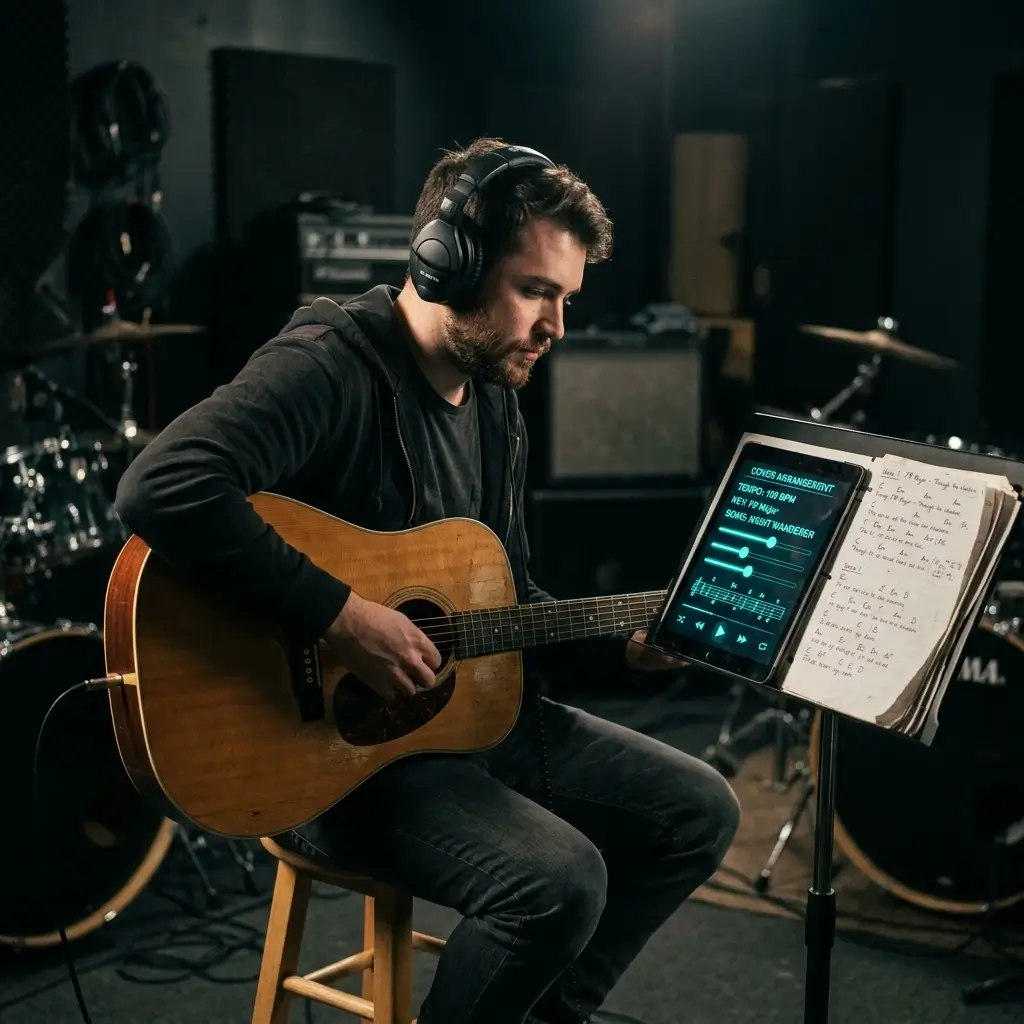
Ein Song liegt nicht in der passenden Form für deinen Unterricht oder deine Probe vor. Erstelle eine neue Stilfassung oder eine Instrumentalversion. So kannst du üben, ohne jedes Instrument selbst neu einzuspielen.
Übungstrack erstellen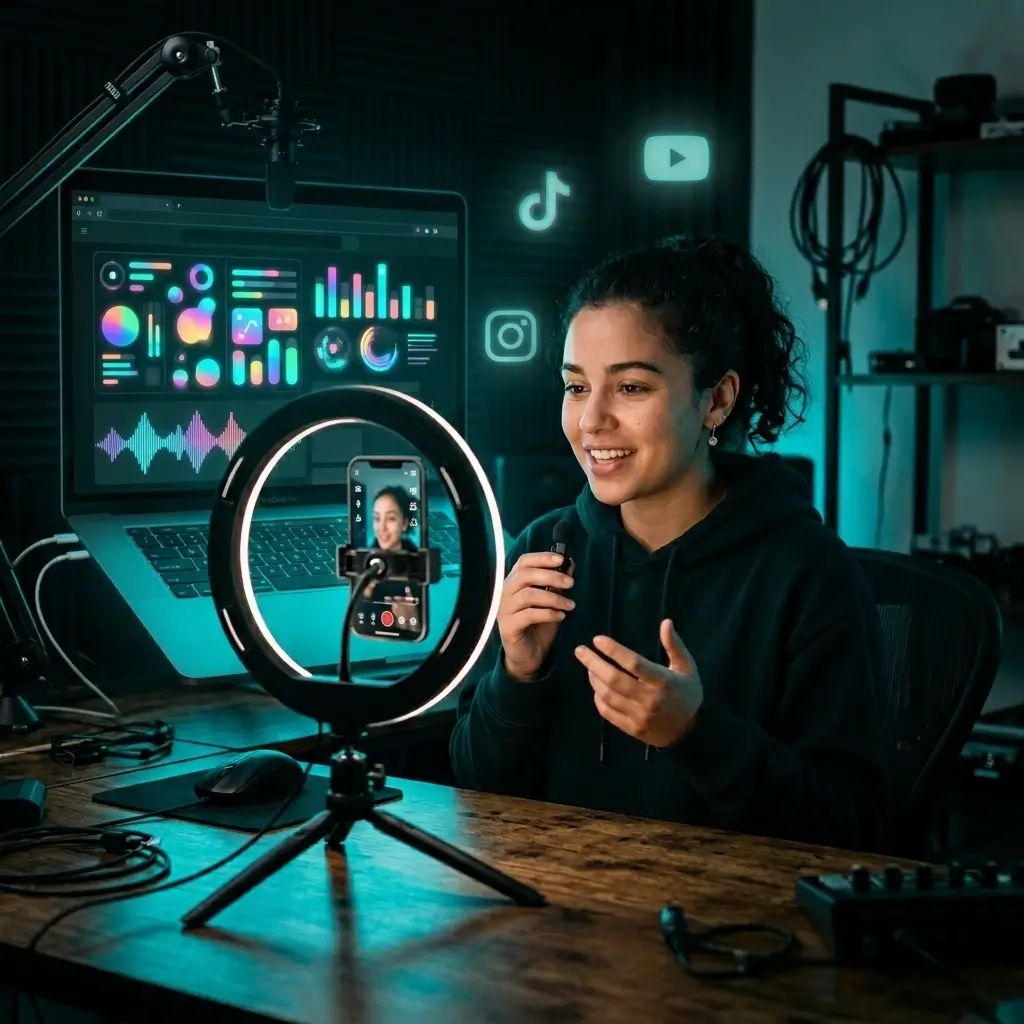
Für YouTube, TikTok oder Reels brauchst du oft mehr als eine Fassung. Erstelle aus Musik, die du nutzen darfst, ein frisches Arrangement. Für eine Veröffentlichung brauchst du weiterhin die Rechte an Aufnahme, Komposition, Text und Stimme.
Video-Cover erstellen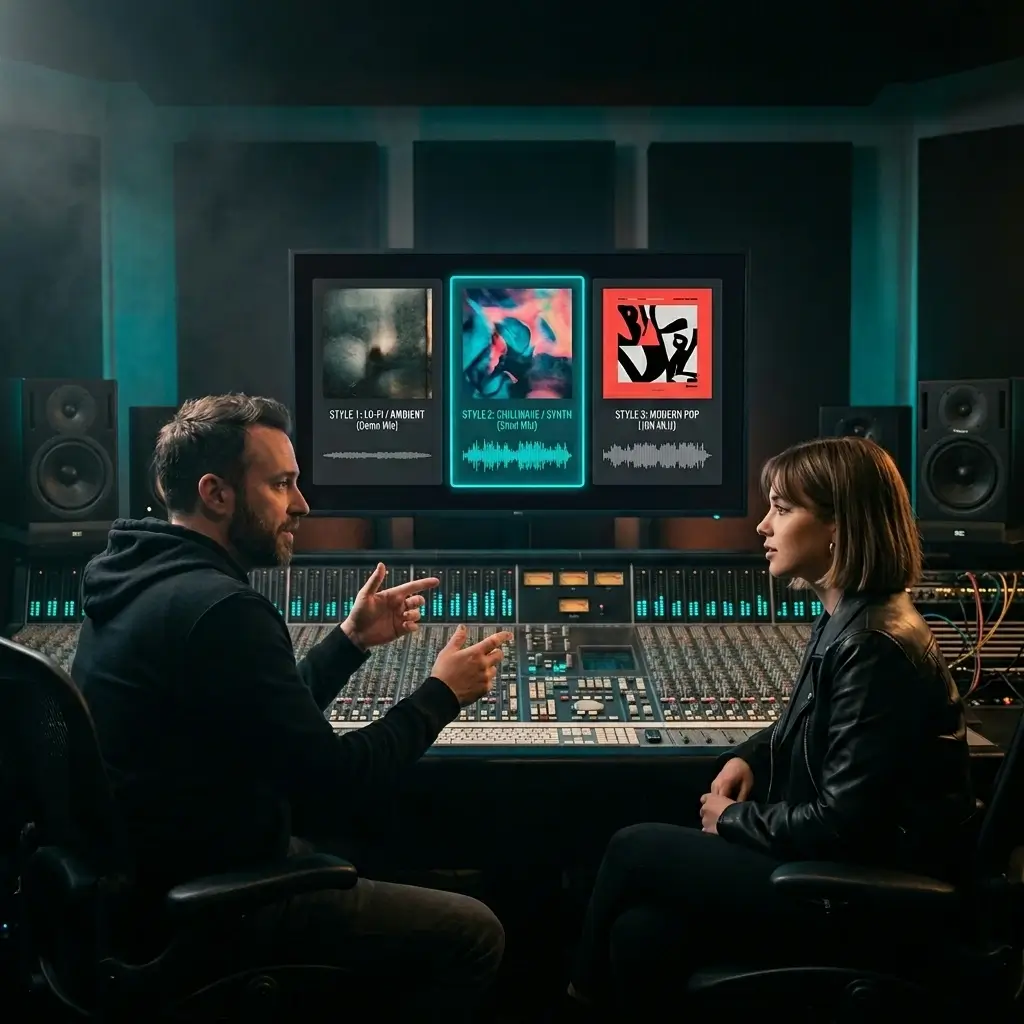
Als freier Produzent oder Musikagentur weißt du, wie lange Arrangements dauern. Erstelle schnell mehrere Stilvarianten als Prototyp, um Ideen zu testen, bevor du Studiozeit buchst.
Varianten vorbereiten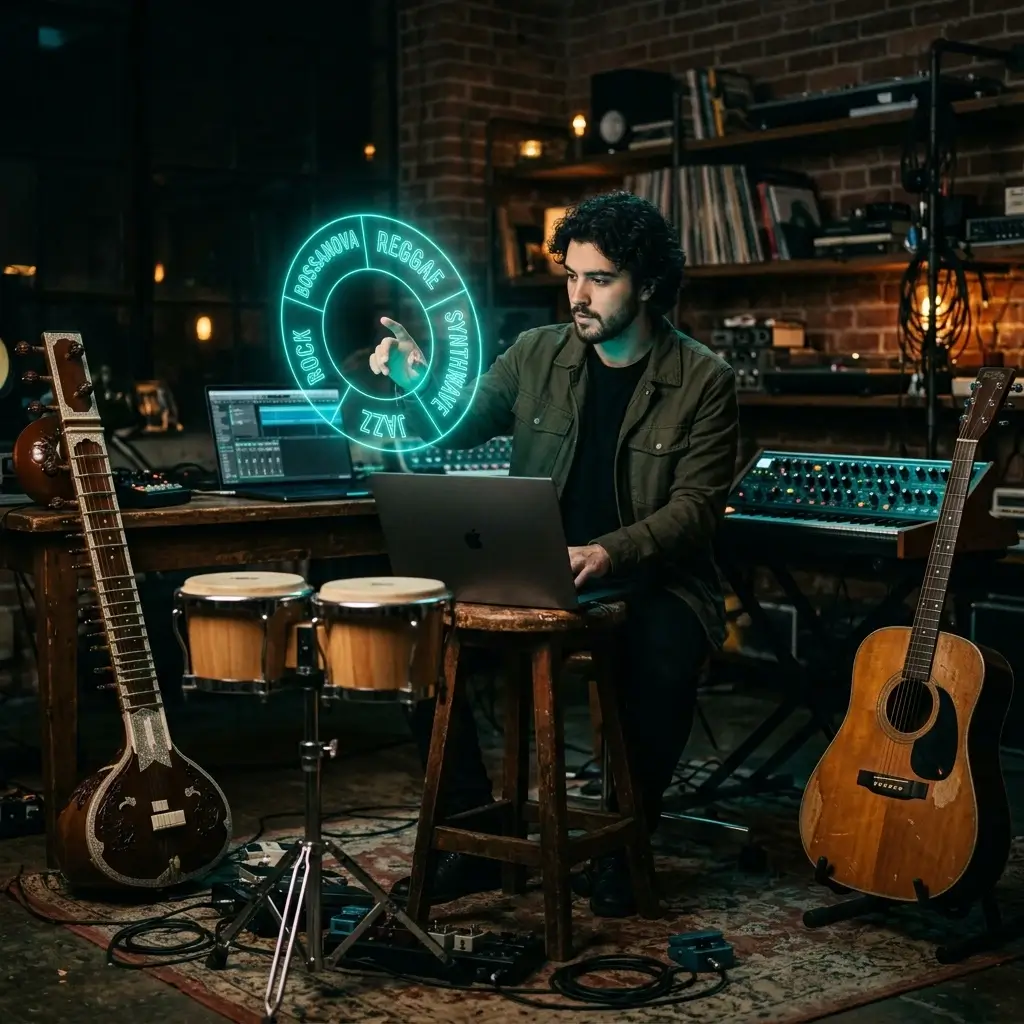
Du musst nicht erst Bossa Nova, Reggae oder Synthwave produzieren lernen. Gib den Stil ein und hör dir an, wie dein Song in dieser Richtung wirkt. Eine neue Generation lässt sich direkt mit der ersten vergleichen.
Genres ausprobierenViele Tools wechseln nur die Stimme oder nur das Genre. Bei BeMusic wählst du den passenden Weg und siehst vor dem Start, was deine Generation kostet.
3 Schritte
Du lädst den Song hoch, wählst Stimme oder Stil und startest die Generation. Die Dauer hängt von Songlänge und Modell ab. Den Fortschritt siehst du direkt im Tool.
Du brauchst für eine Stilidee keine getrennten Arbeitsschritte. Das Modell erstellt Arrangement, Mix und Master in einem Durchlauf. Danach hörst du die Fassung an und entscheidest, ob sie zu deinem Projekt passt.
Gib Pop, Rock, Jazz, Elektronik, Lo-Fi, Hip-Hop oder eine genauere Mischung ein. Das Ergebnis hängt vom Ausgangssong, vom Modell und von deinen Stil-Tags ab.
Heruntergeladene Dateien enthalten reines Audio ohne BeMusic-Wasserzeichen oder gesprochenen Hinweis. Für den Download ist ein kostenpflichtiger Tarif oder ein Credit-Paket nötig, und dein Tarif sowie deine Rechte am Ausgangssong und an der Stimme bestimmen weiterhin, wo und wie du ihn veröffentlichen darfst.
Style Cover bietet mehrere Musikmodelle. Voice Cover verwendet private Stimmmodelle, die aus deiner eigenen oder ausdrücklich autorisierten Stimme trainiert wurden.
Trage deinen eigenen Songtext ein, wenn die neue Fassung Gesang enthalten soll. Für Begleitung, Probe oder Karaoke schaltest du auf Instrumental um.
Hier findest du klare Antworten zu Stimme, Musikstil, Uploads, Gratis-Credits, Downloads, Urheberrecht und kommerzieller Nutzung.
Ein AI Cover Generator macht aus vorhandenem Audio eine neue Fassung. Voice Cover überträgt den Gesang auf ein gewähltes Stimmmodell. Style Cover baut Genre, Arrangement, Instrumente und Produktion rund um den Ausgangssong neu auf.
Ja. Nach der Anmeldung erhältst du Gratis-Credits, ohne eine Kreditkarte anzugeben. Jede Generation verbraucht die am Button gezeigte Zahl an Credits. Bezahlte Tarife enthalten mehr Credits. Eine kommerzielle Lizenz gibt es nur mit Pro oder Studio.
Lade einen Song hoch oder wähle einen passenden Track aus deiner Mediathek. Für eine neue Stimme öffnest du Voice Cover und wählst ein Stimmmodell. Für ein neues Genre nutzt du Style Cover und gibst die gewünschte Richtung ein. Prüfe den Preis in Credits, starte die Generation und hör dir das Ergebnis an.
Das Ergebnis hängt vom Ausgangsaudio, Modell und deinen Einstellungen ab. Voice Cover ändert die gesungene Stimme. Style Cover kann Arrangement, Instrumente, Gesang und Mix neu aufbauen. Hör dir zuerst die Beispiele an und prüfe danach deine eigene Vorschau.
Ja. Gib in Style Cover zum Beispiel Jazz, Rock, Lo-Fi oder Bossa Nova ein. Das Modell erstellt auf dieser Basis eine neue Fassung. Wie stark sie sich verändert, hängt vom Song, Modell und den Stil-Tags ab.
Du kannst gängige Richtungen wie Pop, Rock, Jazz, Elektronik, Akustik, Hip-Hop, Lo-Fi, Klassik, Country, R&B, Reggae oder Synthwave beschreiben. Auch Mischungen mit Instrumenten, Stimmung oder Produktion sind möglich.
Ja. Trage ausschließlich einen Text ein, den du selbst geschrieben hast oder verwenden darfst. Für eine reine Stilfassung ohne neuen Text kannst du das Feld leer lassen.
Ja. Aktiviere bei Style Cover die Option „Nur instrumental“, um eine neue Fassung ohne Gesang zu erstellen. Willst du lediglich Gesang und Begleitung aus einer Aufnahme trennen, nutze den AI Vocal Remover.
Die meisten Cover sind in wenigen Minuten fertig. Die genaue Dauer hängt von der Länge des Ausgangssongs und vom gewählten Modell ab. Das Training eines eigenen Stimmmodells ist ein eigener Schritt und dauert meist 5–15 Minuten.
Style Cover nimmt MP3 und WAV bis 50 MB. Voice Cover unterstützt MP3, WAV, FLAC und M4A bis 10 MB. Nutze möglichst sauberes Audio und nur Aufnahmen, die du verarbeiten darfst. Das fertige Cover steht als MP3 oder WAV bereit.
Solange Pro oder Studio aktiv ist, kannst du für geeignete Ergebnisse in deinem Konto eine Lizenz zur kommerziellen Nutzung erhalten. Das gilt auch für Cover, die vor dem Upgrade entstanden sind. Für das Ausgangsmaterial brauchst du weiterhin alle Rechte an Aufnahme, Komposition, Text und Stimme.
Für monetarisierte oder andere kommerzielle Veröffentlichungen brauchst du Pro oder Studio. Zusätzlich benötigst du alle Rechte und Einwilligungen für den ursprünglichen Song, die Aufnahme, den Text und die verwendete Stimme. Auch die Regeln der jeweiligen Plattform gelten.
Core, Open und Lite eignen sich zum Ausprobieren und sind ohne Abo verfügbar. Apex, Pro und Plus brauchen ein Abo und bieten andere Stufen bei Klang und Steuerung. MiniMax Cover ist speziell für den Stiltransfer gedacht. Die aktuellen Grenzen siehst du direkt in der Modellauswahl.
Ein KI-Cover erzeugt rund um einen Ausgangssong eine neue Stimme oder Stilfassung. Ein KI Music Remixer formt den Track um. Ein AI Vocal Remover trennt Gesang und Begleitung. Ohne Ausgangsaudio kannst du mit BeMusic neue Musik erstellen.
Nein. BeMusic AI fügt Downloads kein Audio-Wasserzeichen hinzu. Eine Datei ohne Wasserzeichen gewährt für sich genommen keine Veröffentlichungs- oder kommerziellen Rechte; dein Tarif und die Berechtigungen für das Ausgangsmaterial gelten weiterhin. Für den MP3- und WAV-Download ist ein kostenpflichtiger Tarif oder ein Credit-Paket nötig.
Trainiere zuerst ein eigenes Stimmmodell mit sauberen Aufnahmen deiner Stimme. Verwende nur Aufnahmen, die dir gehören und für die alle betroffenen Personen zugestimmt haben. Danach wählst du das Modell in Voice Cover, stellst bei Bedarf die Tonhöhe ein und startest die Umwandlung.
BeMusic bietet keine benannten Stimmen von Prominenten, Politikern oder Figuren an. Du kannst ausschließlich private Modelle nutzen, für deren Training und Verwendung du die nötigen Rechte und Einwilligungen hast.
Du kannst Cover nutzen, um Arrangements und Genres als Demo zu testen. Für eine Veröffentlichung oder Kundenarbeit brauchst du Pro oder Studio und alle Rechte am ursprünglichen Song, der Komposition, dem Text und der Stimme. Die BeMusic-Lizenz klärt keine Rechte Dritter.
Ja. Vor dem Start zeigt der Erstellen-Button die aktuellen Kosten. Du kannst zuerst deine Gratis-Credits verwenden. Wenn sie aufgebraucht sind, wählst du einen Tarif oder kaufst weitere Credits.
Wir machen deine Uploads nicht öffentlich. Zur Verarbeitung eines Covers wird deine Datei von BeMusic und den Dienstleistern verarbeitet, die für die Anfrage nötig sind, wie in unserer Datenschutzerklärung beschrieben. Wir verwenden deine privaten Prompts, Uploads oder Stimmproben nicht zum Training gemeinsamer KI-Modelle, es sei denn, du stimmst separat und ausdrücklich zu. Aufbewahrungsfristen findest du in der Datenschutzerklärung.
Noch eine Frage? Schreib uns – wir helfen dir gern weiter.
Entdecke weitere Funktionen, die dich beim Musikmachen unterstützen
Registriere dich, erhalte kostenlose Start-Credits, falls dein Konto berechtigt ist, und erstelle dein erstes KI-Cover online. Audio-Downloads tragen kein Wasserzeichen; MP3- und WAV-Downloads brauchen einen kostenpflichtigen Tarif oder ein Credit-Paket.