


Pro mit 50% Rabatt

Source Audio

AI Vocal Remover – Vocals entfernen oder extrahieren

Lade MP3 oder WAV bis 50 MB hoch und trenne den Song in Gesangsspur und Instrumental: Entferne die Vocals für einen Backing Track oder extrahiere sie als Acapella. Höre beide Spuren vor dem Export an.

Hier ist noch nichts

Erzeuge links einen Track. Das Ergebnis erscheint hier.

Ablauf des AI Vocal Removers

Gesang entfernen oder extrahieren in 3 Schritten

Teile einen Song in drei Schritten in Gesangs- und Instrumentalspur auf und behalte die, die du brauchst. Verwende Quellaudio, das dir gehört oder zu dessen Verarbeitung du berechtigt bist.

Lade eine MP3- oder WAV-Datei hoch

Wähle eine MP3- oder WAV-Datei mit bis zu 50 MB oder einen geeigneten Song aus „Meine Mediathek“. Bestätige vor dem Hochladen, dass du über die erforderlichen Rechte verfügst.

Gesang und Instrumental trennen

Lass den Vocal-Remover-Modus ausgewählt und beginne mit der Trennung. Der Standard-Workflow kostet 20 Credits und liefert zwei Spuren: den isolierten Gesang und das Instrumental.

Vorschau und Export

Hör dir jeden einzelnen Titel im Browser an, bevor du ihn exportierst. Für MP3- und WAV-Downloads ist ein Abonnement erforderlich, und die zulässige Nutzung hängt immer noch von deinem Plan und den Rechten am Quellsong ab.

Gesang entfernen oder extrahieren: Karaoke, Remixes, Proben

Verwende das abgetrennte Instrumentalstück zum Karaoke und zum Üben oder behalte die Gesangsspur für zulässige Remix- und Produktionsworkflows.

Sänger verwendet Karaoke-Track ohne Gesang

Erstelle Karaoke-Tracks

Entferne die Hauptstimme, um einen Backing-Track für Gesangsübungen oder die erlaubte Karaoke-Nutzung vorzubereiten. Die Separation-Qualität variiert je nach Mix, also schau dir das Instrumental vor deiner Session an.

Erstelle einen Karaoke-Track
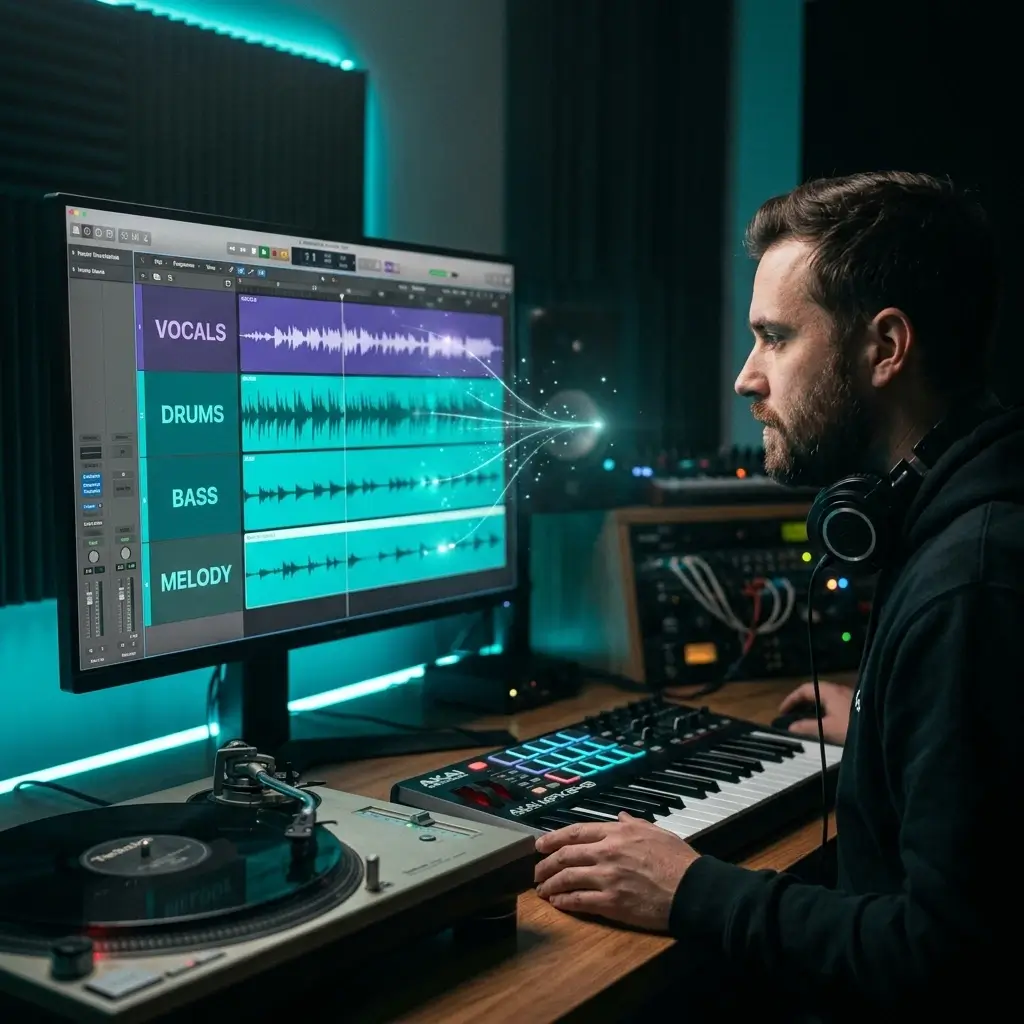
Produzent arbeitet mit getrennten Audio-Stems auf einer digitalen Audio-Workstation

Acapellas für Remixe extrahieren

Das standardmäßige Zweispurergebnis enthält einen isolierten Gesang, den du für einen autorisierten Remix, ein Mashup oder ein Produktionsexperiment in eine DAW einbringen kannst.

Stems trennen
Sänger übt mit Instrumental-Backing

Hol dir Backing-Tracks für Gesangsübungen

Gesangslehrer und Studenten können über das abgetrennte Instrumentalstück üben, anstatt nach einem vorgefertigten Backing-Track zu suchen. Verwende Songs, die dir gehören oder die du verarbeiten darfst.

Erstelle einen Backing-Track
Content-Ersteller, der extrahierte Instrumentalstücke für Videos verwendet

Erstelle Instrumentals für Videos und Podcasts

Extrahiere das Instrumental, wenn ein zulässiger Quellsong unter der Erzählung oder dem Dialog stehen muss. Für die Veröffentlichung und Monetarisierung sind weiterhin die erforderlichen Rechte an der Quellmusik erforderlich.

Instrumental extrahieren
Der DJ hat extrahierte Instrumentalstämme gesampelt

Beispiel-Stems für die Beat-Erstellung

Wenn du mehr als Gesang und Instrumental brauchst, wechsle zu Stem-Trennung und sieh dir die verfügbaren Parts in der Vorschau an. Probiere sie nur aus oder arrangiere sie neu, wenn deine Rechte an der Quelle dies zulassen.

Entferne den Gesang
Musiker übt mit gesangsfreiem Track

Spiel zu deinen Lieblingsliedern

Nutze die verfügbaren separaten Stems, um ein Arrangement zu studieren oder ein Instrument im Vergleich zum Rest des Mixes zu üben. Die genaue Stem-Auswahl hängt vom Trennergebnis ab.

Hol dir den Übungstrack

Warum der AI Vocal Remover zu deinem Workflow passt

Der Browser-Workflow kombiniert Quell-Upload, Zweispurtrennung, In-Browser-Vorschau und Audioexport ohne Desktop-Software.

Gesang und Instrumental in einem Durchgang

2 Titel

Der Standard-Vocal-Remover-Modus trennt einen Quellsong in eine isolierte Gesangsspur und eine Instrumentalspur. Behalte das Instrumental, um den Gesang zu entfernen, oder die Gesangsspur als Acapella, um ihn zu extrahieren. Mit beiden Spuren nutzt du den Vocal Remover wie einen Vocal Splitter. Die Bearbeitungszeit variiert je nach Datei und aktueller Dienstauslastung.

Schau dir jedes Ergebnis in der Vorschau an

Spiel Gesang und Instrumental separat im Arbeitsbereich, vergleiche sie mit dem Originaltrack und entscheide, welches Ergebnis du behalten möchtest.

Mehr Stems, wenn du sie brauchst

Wenn zwei Spuren nicht ausreichen, wechsle für eine detailliertere Aufteilung in den Stem-Trennungsmodus. Die verfügbaren Stems hängen von der Quelle und dem Trennergebnis ab.

MP3- und WAV-Export

Berechtigte Abonnenten können einzelne Titel als MP3 herunterladen oder eine WAV-Ausgabe anfordern. Die WAV-Konvertierung erfordert möglicherweise zusätzliche Credits, wenn ein direkter Quellclip nicht verfügbar ist.

Fragen und Antworten zu AI Vocal Remover

Antworten zum Entfernen, Extrahieren und Trennen von Gesang, zu Eingabedateien, getrennten Titeln, Credits, Downloads, Urheberrecht und zugehörigen Audio-Tools.

Ein AI Vocal Remover trennt mit KI die Stimme von der Musik eines Songs. Bei BeMusic AI lädst du MP3 oder WAV hoch und erhältst eine Gesangsspur und eine Instrumentalspur, die du dir anhörst und exportierst.

Ja. Melde dich an, um Gratis-Credits zu erhalten, ohne dass eine Kreditkarte erforderlich ist. Für eine Standardtrennung mit zwei Titeln werden 20 Credits benötigt, die kostenlose Nutzung ist also durch dein verfügbares Guthaben begrenzt. Für MP3- und WAV-Downloads ist ein berechtigtes Abonnement erforderlich.

Wähle „Upload“, füge eine MP3- oder WAV-Datei hinzu, lasse den Vocal-Remover-Modus ausgewählt und beginne die Trennung mit deinen Gratis-Credits. Wenn die Verarbeitung abgeschlossen ist, schau dir die isolierten Gesangs- und Instrumentalspuren im Browser an.

Der Vocal-Remover-Modus erzeugt zwei separate Ergebnisse aus dem Quellsong: eine Gesangsspur und eine Instrumentalspur. Lade das Instrumental herunter, wenn du Musik ohne Hauptgesang möchtest, oder behalte den Gesang für einen autorisierten Produktionsworkflow.

Sie beschreiben dieselbe Trennung aus verschiedenen Blickwinkeln. Ein Vocal Remover behält die Musik und entfernt die Stimme, ein Vocal Extractor behält die Stimme und entfernt die Musik, ein Vocal Splitter gibt dir beides als getrennte Spuren. BeMusic AI führt eine Trennung durch, die Gesangsspur und Instrumental zurückgibt, und du wählst, welche du exportierst.

Die Ergebnisse hängen von der Mischung ab. Klarer, zentrierter Gesang lässt sich normalerweise leichter trennen, während dichte Arrangements, starker Hall, Hintergrundharmonien und überlappende Frequenzen Artefakte oder Gesangsreste hinterlassen können. Schau dir beide Titel vor dem Herunterladen an.

Die aktuelle Upload-Steuerung akzeptiert MP3- und WAV-Dateien bis zu 50 MB. Du kannst nach der Anmeldung auch einen geeigneten Song aus „Meine Mediathek“ auswählen.

Das Tool arbeitet mit einer MP3- oder WAV-Datei, die du hochlädst, oder mit einem passenden Song aus „Meine Mediathek“. Einen Video-Link nimmt es nicht an: Speichere das Audio zuerst als MP3 oder WAV, und nur dann, wenn du die Rechte daran hast.

Die KI-Quellentrennung analysiert die gemischte Aufnahme und schätzt, welches Audio zur Stimme und welches zur Begleitung gehört. BeMusic gibt diese Schätzungen als separate Gesangs- und Instrumentalspuren zurück; die Trennqualität variiert je nach Quellenmischung.

Ja. Lade das Instrumentaltrack als Backing-Track herunter, wenn du die nötigen Rechte für den Song hast. Wenn Karaoke dein Hauptziel ist, verwende den speziellen Karaoke Maker-Workflow.

Vocal Removal ist eine gezielte Zwei-Track-Aufteilung: Gesang und Instrumental. Die Stem-Trennung unterteilt die Aufnahme in mehrere einzelne Teile für Produktion und Übung. Verwende den Stem Splitter, wenn du Schlagzeug, Bass, Gitarre, Klavier oder andere verfügbare Stems anstelle eines kombinierten Instrumentals benötigst.

Ja. Die Standardtrennung gibt eine Gesangsspur und eine Instrumentalspur zurück, sodass du die Gesangsspur als Acapella in der Vorschau ansehen oder exportieren kannst. Brauchst du zusätzlich Drums, Bass oder andere Teile als einzelne Dateien, wechsle in den Modus Stem-Trennung oder nutze den Stem Splitter.

Du kannst die Original-, Gesangs- und Instrumentalspuren im Browser in der Vorschau ansehen. Für MP3- und WAV-Downloads ist ein berechtigtes Abonnement erforderlich. Bei der WAV-Konvertierung können zusätzliche Credits erforderlich sein, wenn das Ergebnis keine direkte Clip-ID hat.

Die Bearbeitungszeit variiert je nach Audiodatei und aktueller Dienstauslastung. Der Arbeitsbereich zeigt den Fortschritt an, während die Trennung ausgeführt wird. Bei einer Aufgabe, die nicht innerhalb des Verarbeitungsfensters abgeschlossen wird, tritt eine Zeitüberschreitung auf, sodass du es erneut versuchen kannst.

Während Pro oder Studio aktiv ist, kannst du eine kommerzielle Nutzungslizenz für berechtigte separate Ausgaben in deinem Konto erwerben, einschließlich der Ausgaben, die vor dem Upgrade erstellt wurden. Ausgaben aus Free und Creator bleiben für den persönlichen, nicht kommerziellen Gebrauch, sofern nicht später eine Lizenz erteilt wird. Du musst auch alle notwendigen Rechte an der Quellaufnahme und -komposition haben; Lies vor der Veröffentlichung die Vereinbarung zur kommerziellen Lizenz.

Das hängt vom Song, deinen Rechten, der beabsichtigten Verwendung und den örtlichen Gesetzen ab. Die Lizenz von BeMusic erlaubt keine Freigabe von Aufnahmen oder Kompositionen Dritter. Verwende Audiomaterial, das dir gehört oder zu dessen Verarbeitung du berechtigt bist, und hol alle erforderlichen Genehmigungen ein, bevor du das Ergebnis veröffentlichst, monetarisierst, verteilst oder aufführst.

Ein AI Vocal Remover trennt eine bestehende Aufnahme in Gesangs- und Instrumentalspuren, ohne eine neue Performance zu erstellen. Ein AI Cover Generator erzeugt eine Stimm- oder Stiltransformation rund um das Quellaudio. Wenn du stattdessen einen neuen Originaltitel möchtest, verwende den AI Music Generator.

Nein. Der Vocal Remover läuft in einem modernen Desktop- oder mobilen Browser. Melde dich an, lade einen Song hoch oder wähle ihn aus, schau dir die einzelnen Titel an und greife über denselben Arbeitsbereich auf verfügbare Downloads zu.

Deine Datei wird für den von dir gestarteten Vorgang verarbeitet. Details zu Speicherung, Löschung und weiteren Verwendungszwecken findest du in der aktuellen Datenschutzerklärung. Lade nur Material hoch, das du verarbeiten darfst.

Hast du noch weitere Fragen? Kontaktiere unser Team – wir helfen dir gerne weiter.

Noch mehr Musiktools von BeMusic AI

Entdecke weitere Funktionen, die dich beim Musikmachen unterstützen

Jetzt ausprobieren: AI Vocal Remover

Melde dich für Gratis-Credits an, lade eine MP3- oder WAV-Datei hoch und trenne in deinem Browser den Gesang vom Instrumental. Zum Starten ist keine Kreditkarte oder Softwareinstallation erforderlich.

AI Vocal Remover – Vocals entfernen & extrahieren | BeMusic AI